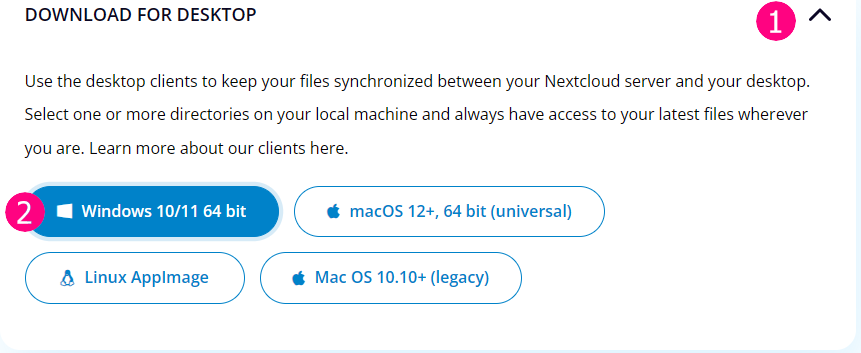
Скачать клиент
Клиент доступен для скачивания по ссылке – https://github.com/nextcloud-releases/desktop/releases/latest/download/Nextcloud-3.13.0-x64.msi Либо, перейдя на официальный сайт разработчика https://nextcloud.com/install/#install-clients.
Установить клиент с настройками по умолчанию (при необходимости, изменить директорию)
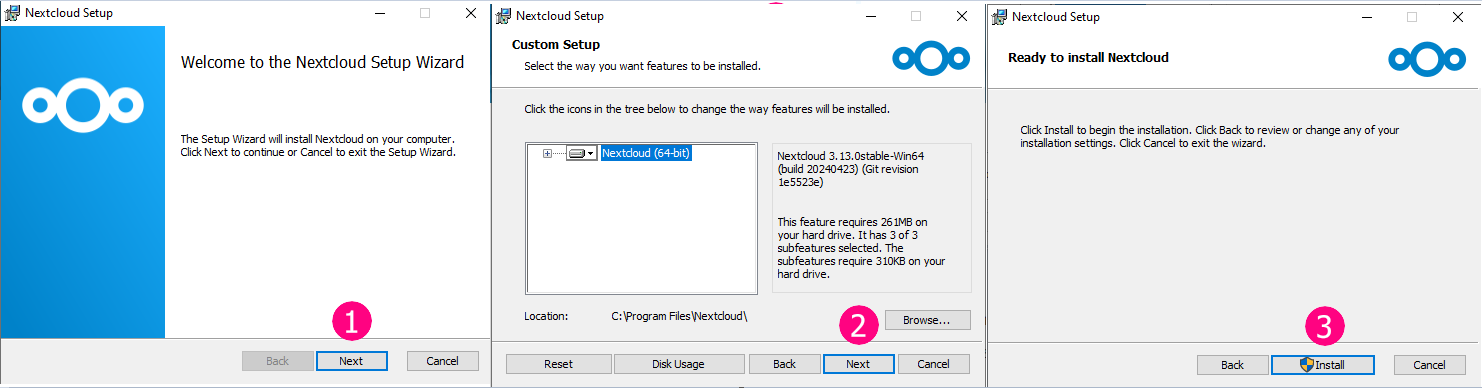
Дождаться успешной установки и перезагрузить компьютер.
Запустить клиент.
Проверить работоспособность клиентского ПО возможно в системном трее. После запуска клиента нажать – “Войти”
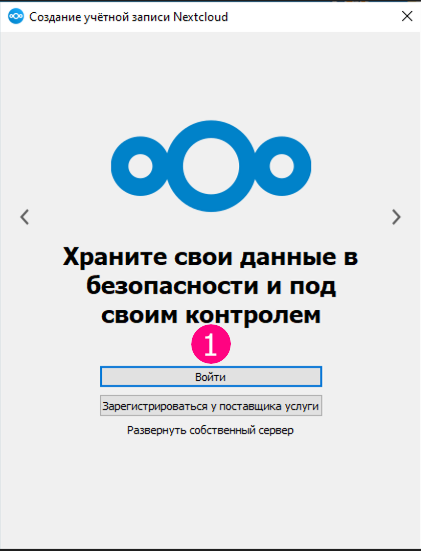
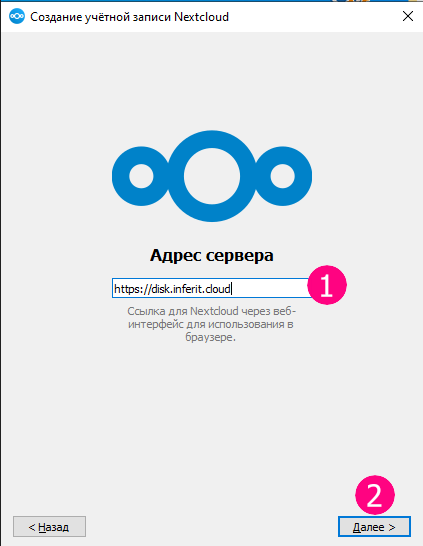
В поле “адрес для подключения” ввести – https://disk.inferit.cloud, нажать – “Далее”.
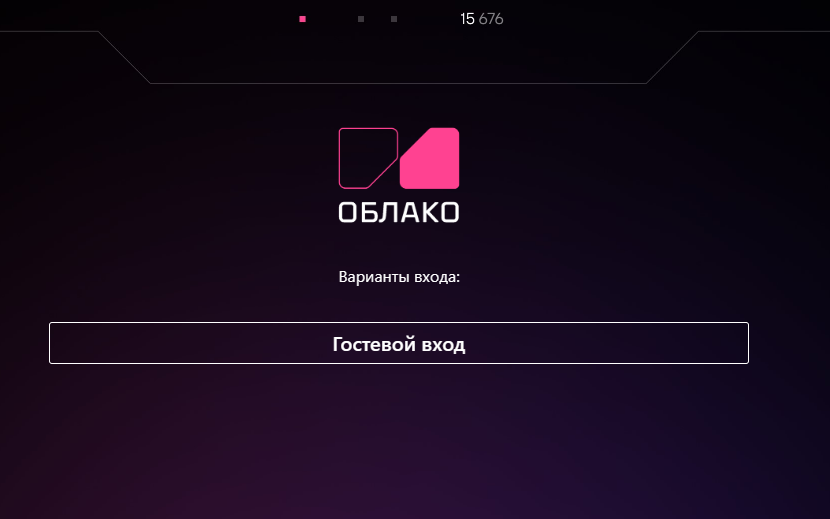
Аутентификация / авторизация
Гостевой вход – использование локальных учётных записей.
Пример демонстрирует использование ПО, как SaaS от Софтлайн Облака. В случае разворачивания отдельной инсталляции для клиента, брендирование и варианты аутентификации могут быть иными, в зависимости от требований заказчика
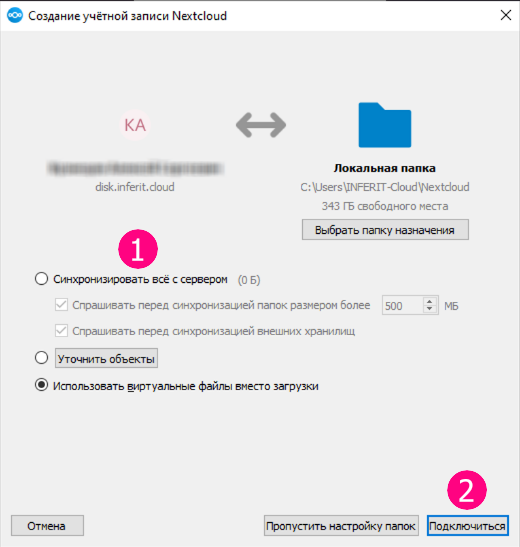
Выбрать вариант синхронизации с сервером и нажать – “Подключиться”.
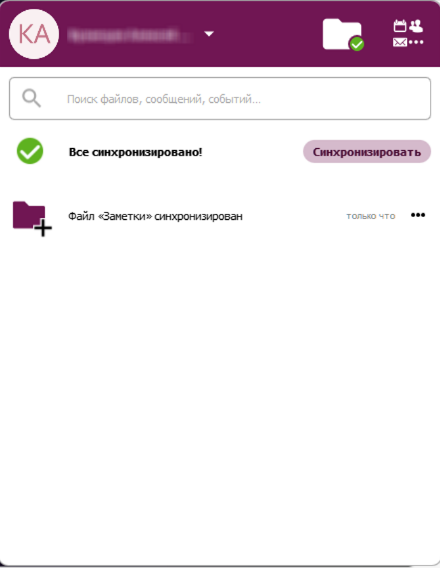
Проверить статус подключения.
При успешном подключении появится окно приложения со списком файлов и статусом синхронизации.
Подключение на устройстве с ОС Android
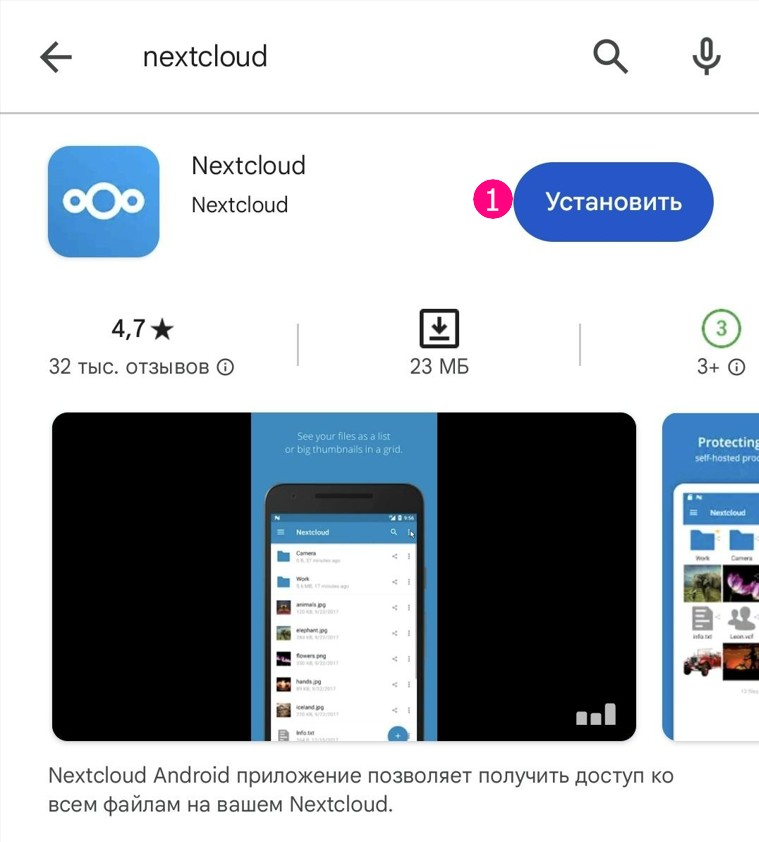
Скачать и установить клиент.
Ссылка на клиент в Google Play – https://play.google.com/store/apps/details?id=com.nextcloud.client.
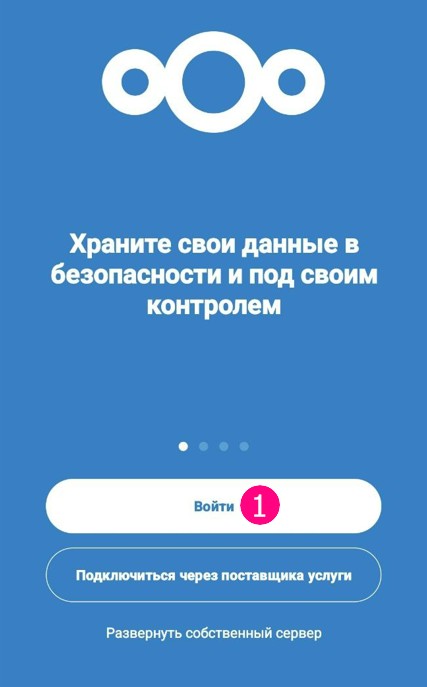
Войти в приложение и нажать на кнопку – “Войти”.
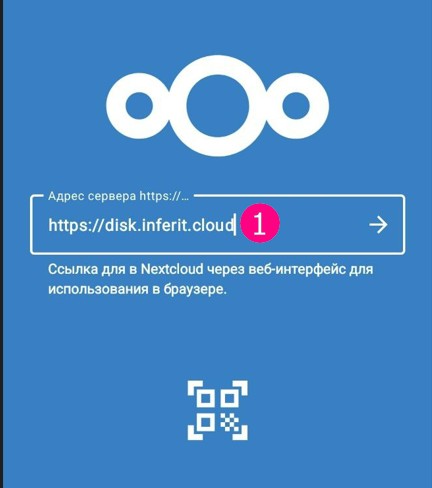
Ввести адрес для подключения
В случае использования ПО в контуре Софтлайн Облака – https://disk.inferit.cloud и нажать на стрелочку в правой части поля. В ином случае, запись может отличаться.
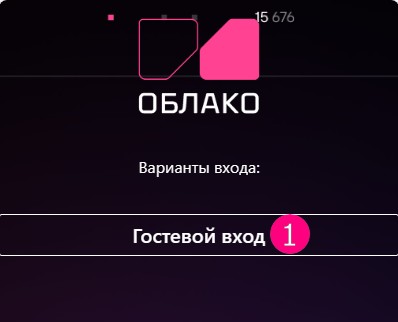
Для авторизации необходимо выбрать доступный вариант входа, указать логин и пароль, и разрешить доступ приложению.
Проверьте подключение
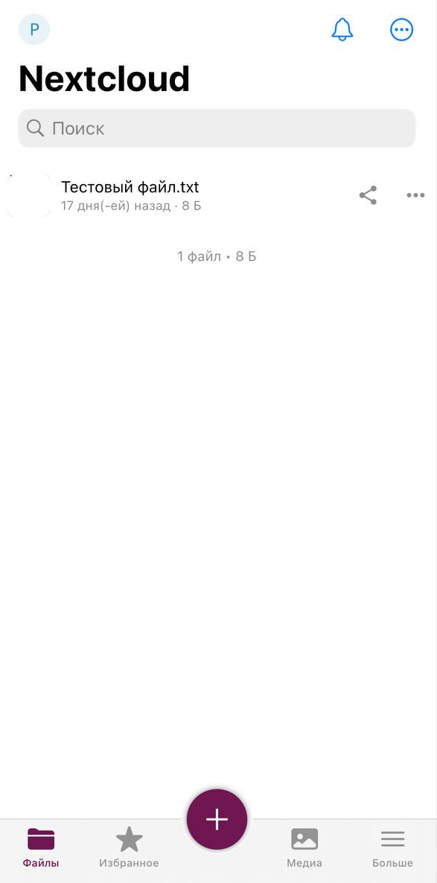
При успешном подключении откроется список доступных файлов и папок.
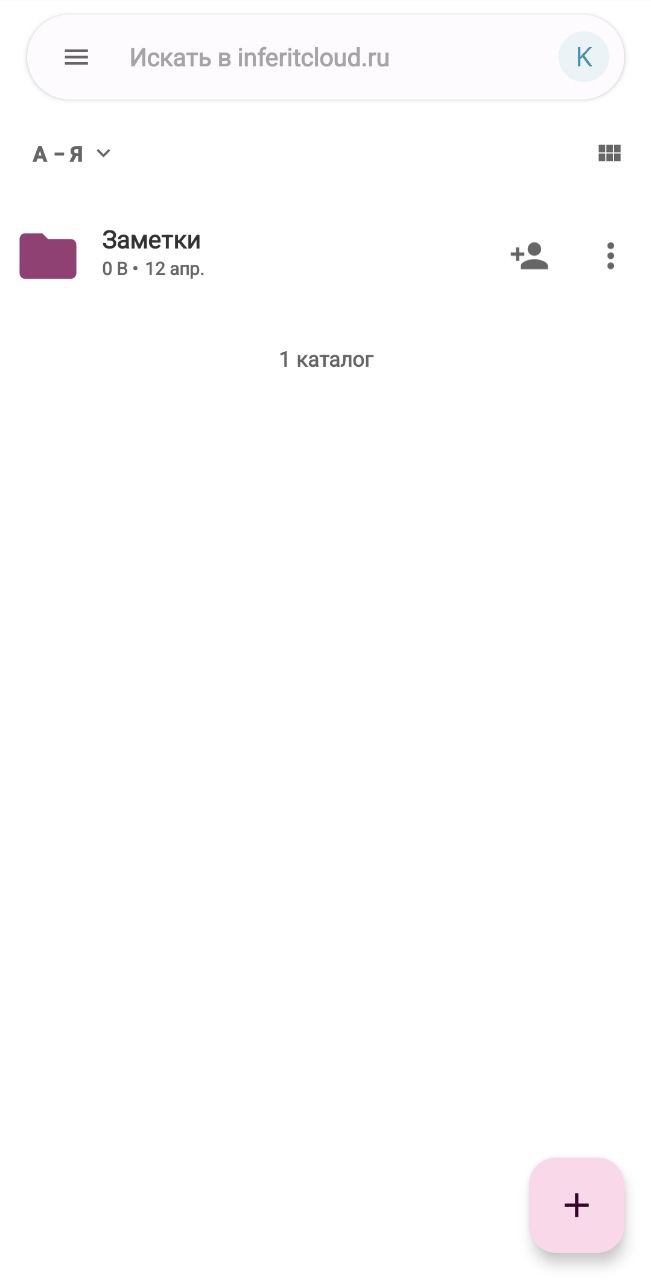
Подключение на устройстве с IOS
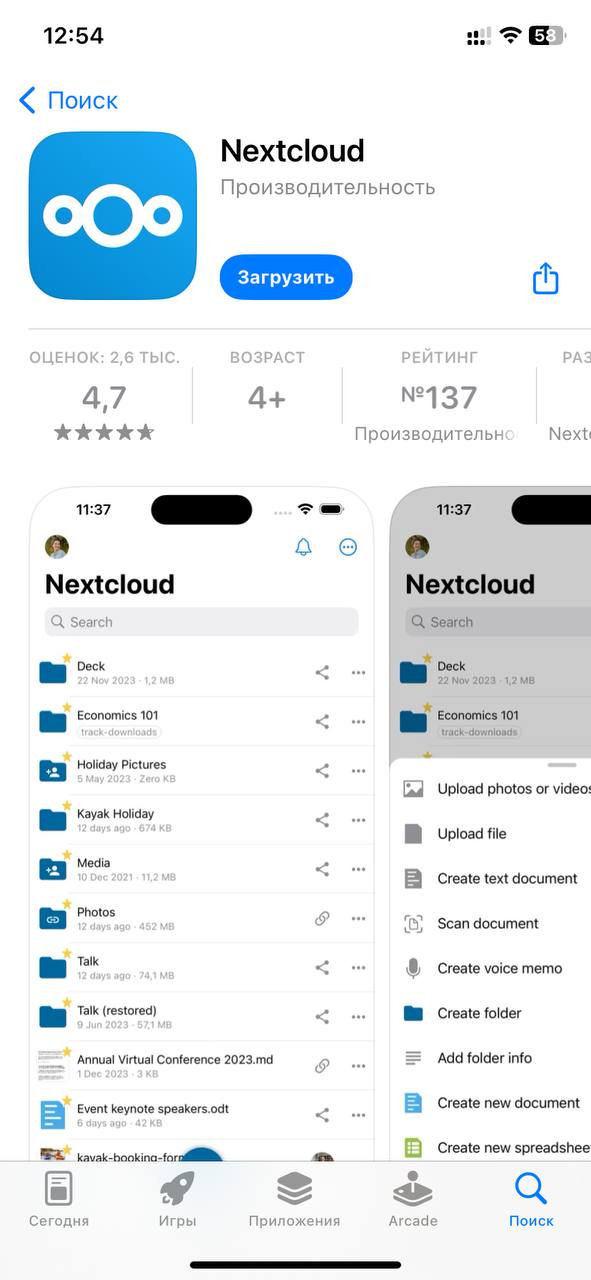
Скачать и установить клиент.
Ссылка на клиент в AppStore – https://apps.apple.com/ru/app/nextcloud/id1125420102 .
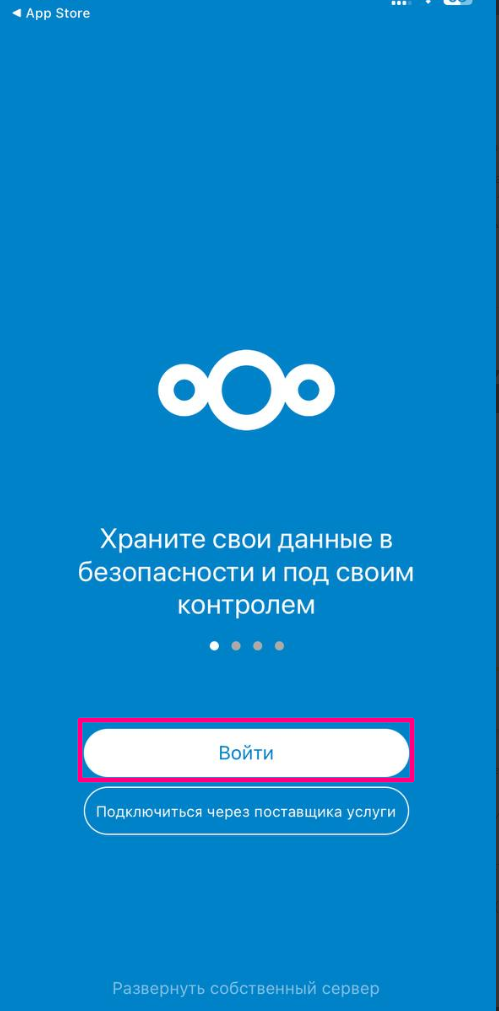
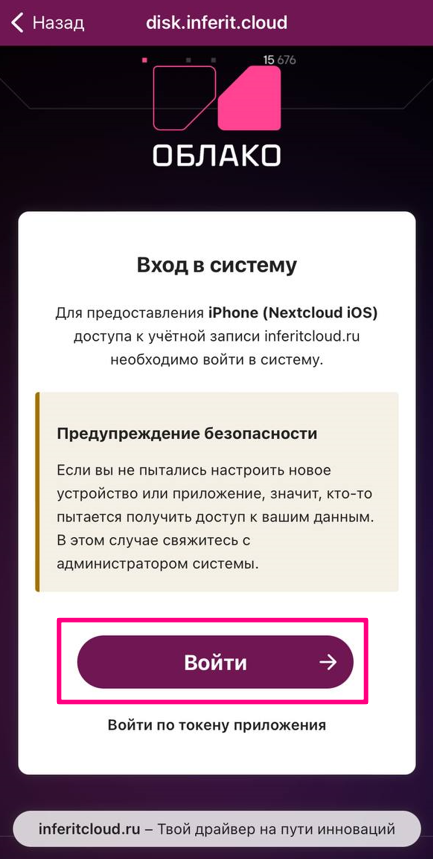
Войти в приложение и нажать на кнопку “Войти”.
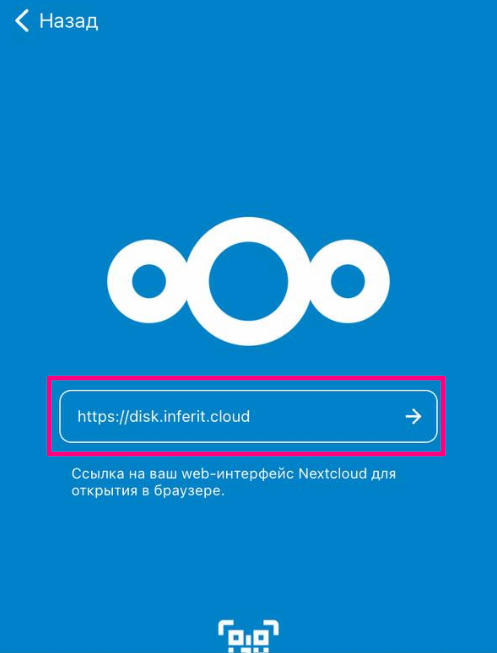
Ввести адрес для подключения https://disk.inferit.cloud и нажать на стрелочку в правой части поля.
Для авторизации необходимо выбрать доступный вариант входа, указать логин и пароль, и разрешить доступ приложению.
Проверьте подключение
При успешном подключении откроется список доступных файлов и папок