Статический хостинг – это способ размещения веб-сайтов, состоящих из HTML, CSS, JavaScript и медиафайлов, в облачных хранилищах (бакетах). Это дешевая и эффективная альтернатива традиционному веб-хостингу.
Предварительные настройки
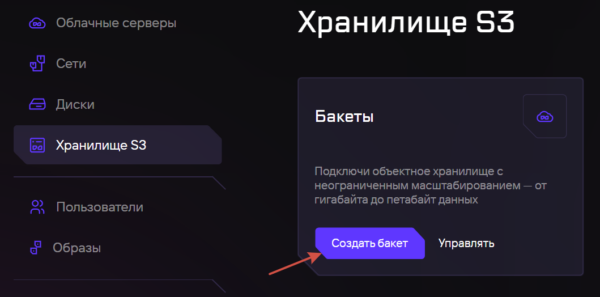
- Должен быть создан бакет в интерфейсе ЛКК – https://console.inferit.cloud/storage . В данном примере использован test-bucket-inferit.
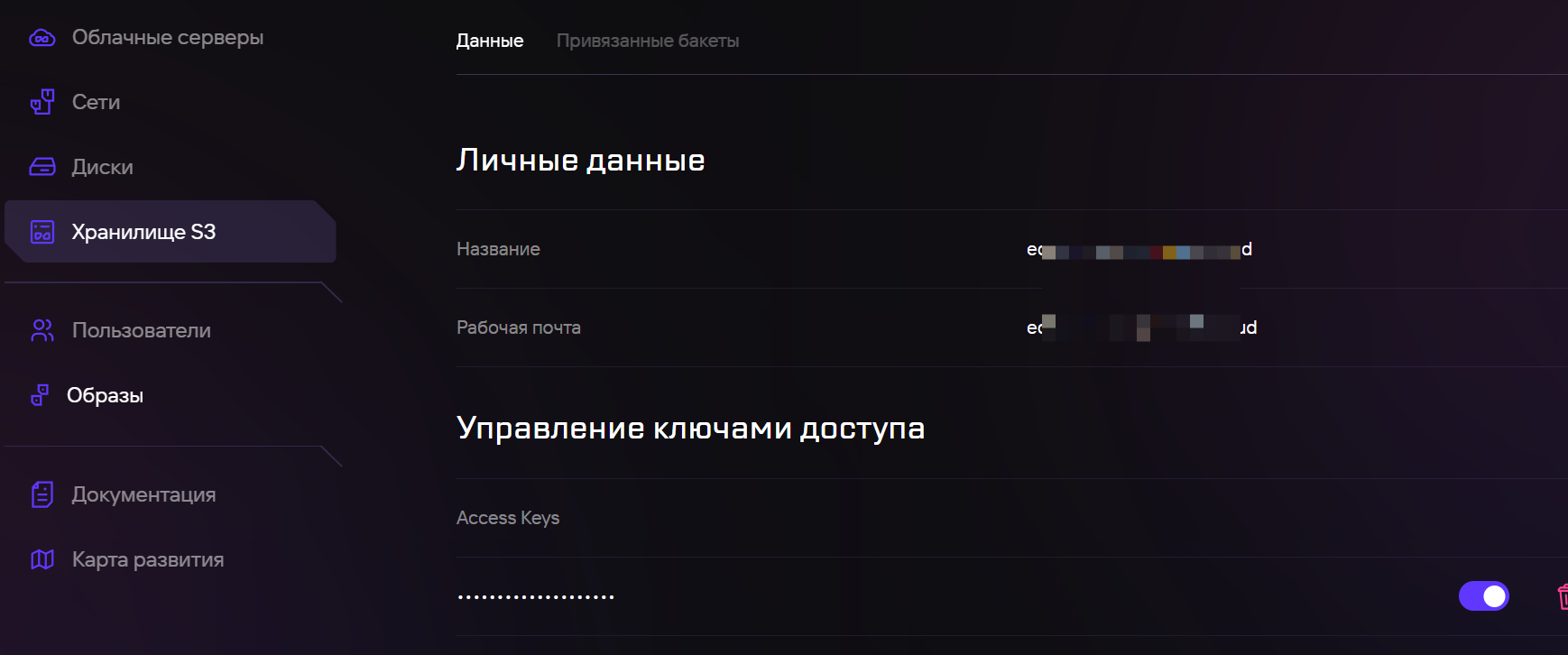
- Для пользователя, от имени которого создавался бакет, должен быть известен Access Key и Secret Key. Эти данные показываются при создании пользователя.
Пример простого статического сайта из 4 файлов
index.html
<!DOCTYPE html>
<html lang="ru">
<head>
    <meta charset="UTF-8">
    <meta name="viewport" content="width=device-width, initial-scale=1.0">
    <title>Мой статический сайт</title>
    <link rel="stylesheet" href="style.css">
</head>
<body>
    <header>
        <h1>Добро пожаловать на мой сайт!</h1>
    </header>
    <main>
        <section class="content">
            <p>Это пример статического сайта, размещенного в облачном хранилище.</p>
            <button id="cta-button">Нажми меня</button>
            <p id="message"></p>
        </section>
    </main>
    <footer>
        <p>© 2026 Мой статический сайт</p>
    </footer>
    <script src="script.js"></script>
</body>
</html>
style.css
* {
    margin: 0;
    padding: 0;
    box-sizing: border-box;
}


body {
    font-family: Arial, sans-serif;
    line-height: 1.6;
    color: #333;
    max-width: 800px;
    margin: 0 auto;
    padding: 20px;
    background-color: #f5f5f5;
}


header {
    background-color: #4CAF50;
    color: white;
    padding: 2rem;
    text-align: center;
    border-radius: 8px;
    margin-bottom: 2rem;
}


.content {
    background-color: white;
    padding: 2rem;
    border-radius: 8px;
    box-shadow: 0 2px 10px rgba(0,0,0,0.1);
    margin-bottom: 2rem;
}


button {
    background-color: #4CAF50;
    color: white;
    border: none;
    padding: 10px 20px;
    border-radius: 4px;
    cursor: pointer;
    font-size: 16px;
    margin-top: 1rem;
}


button:hover {
    background-color: #45a049;
}


footer {
    text-align: center;
    padding: 1rem;
    color: #666;
    font-size: 0.9rem;
}
script.js
document.addEventListener('DOMContentLoaded', function() {
    const button = document.getElementById('cta-button');
    const message = document.getElementById('message');

    button.addEventListener('click', function() {
        message.textContent = 'Вы успешно нажали кнопку! Сайт работает корректно.';
        message.style.color = '#4CAF50';
    });
});
error.html
<!DOCTYPE html>
<html>
<head>
    <meta charset="UTF-8">
    <title>404 - Не найдено</title>
</head>
<body style="text-align: center; padding: 50px; font-family: Arial;">
    <h1 style="color: red; font-size: 80px;">404</h1>
    <h2>Страница не найдена</h2>
    <p>Запрашиваемая страница не существует.</p>
    <p><a href="/" style="color: blue;">Вернуться на главную</a></p>
</body>
</html>
Создание хостинга для статического сайта
Настройка бакета через AWS CLI
Установка на Linux
curl "https://awscli.amazonaws.com/awscli-exe-linux-x86_64.zip" -o "awscliv2.zip"
sudo apt install unzip
unzip awscliv2.zip
sudo ./aws/install
aws --version
Установка на Windows
msiexec.exe /i https://awscli.amazonaws.com/AWSCLIV2.msiНастройка утилиты
aws configure
# Ввести:
# AWS Access Key ID: YOUR_ACCESS_KEY
# AWS Secret Access Key: YOUR_SECRET_KEY
# Default region name: None
# Default output format: json


# Добавить эндпоинт в конфигурацию
aws configure set endpoint_url https://s3.inferit.cloud


# Проверить работу загрузив список бакетов
aws s3api list-buckets
При проблемах вывести текущую конфигурацию (aws configure list) и проверить настройки файлов (~/.aws/config и ~/.aws/credentials).
Настройка бакета
Указываем политики доступа для бакета, чтобы сделать его публичным.
- Создаем файл bucket-rule-1.json и меняем имя бакета test-bucket-inferit на требуемое.
{ "Version": "2012-10-17", "Statement": [ { "Sid": "PublicReadGetObject", "Effect": "Allow", "Principal": "*", "Action": "s3:GetObject", "Resource": "arn:aws:s3:::test-bucket-inferit/*" } ] } - Применяем конфигурацию заменив имя бакета test-bucket-inferit на требуемое. Запускать нужно в той же директории, где и сам файл лежит.
aws s3api put-bucket-policy --bucket test-bucket-inferit --policy file://bucket-rule-1.json
Загружаем файлы сайта и устанавливаем им правильные Content-Type заголовки
Для этого в терминале переходим в директорию с файлами сайта и выполняем команды заменив в них имя бакета test-bucket-inferit на нужное.
aws s3 cp index.html s3://test-bucket-inferit/ --content-type "text/html"
aws s3 cp error.html s3://test-bucket-inferit/ --content-type "text/html"
aws s3 cp style.css s3://test-bucket-inferit/ --content-type "text/css"
aws s3 cp script.js s3://test-bucket-inferit/ --content-type "application/javascript"
После этого можно проверять работу сайта. Адрес для доступа будет выглядеть примерно так: https://s3.inferit.cloud/test-bucket-inferit/index.html
Результаты отображения тестового сайта показаны на скриншоте ниже.


