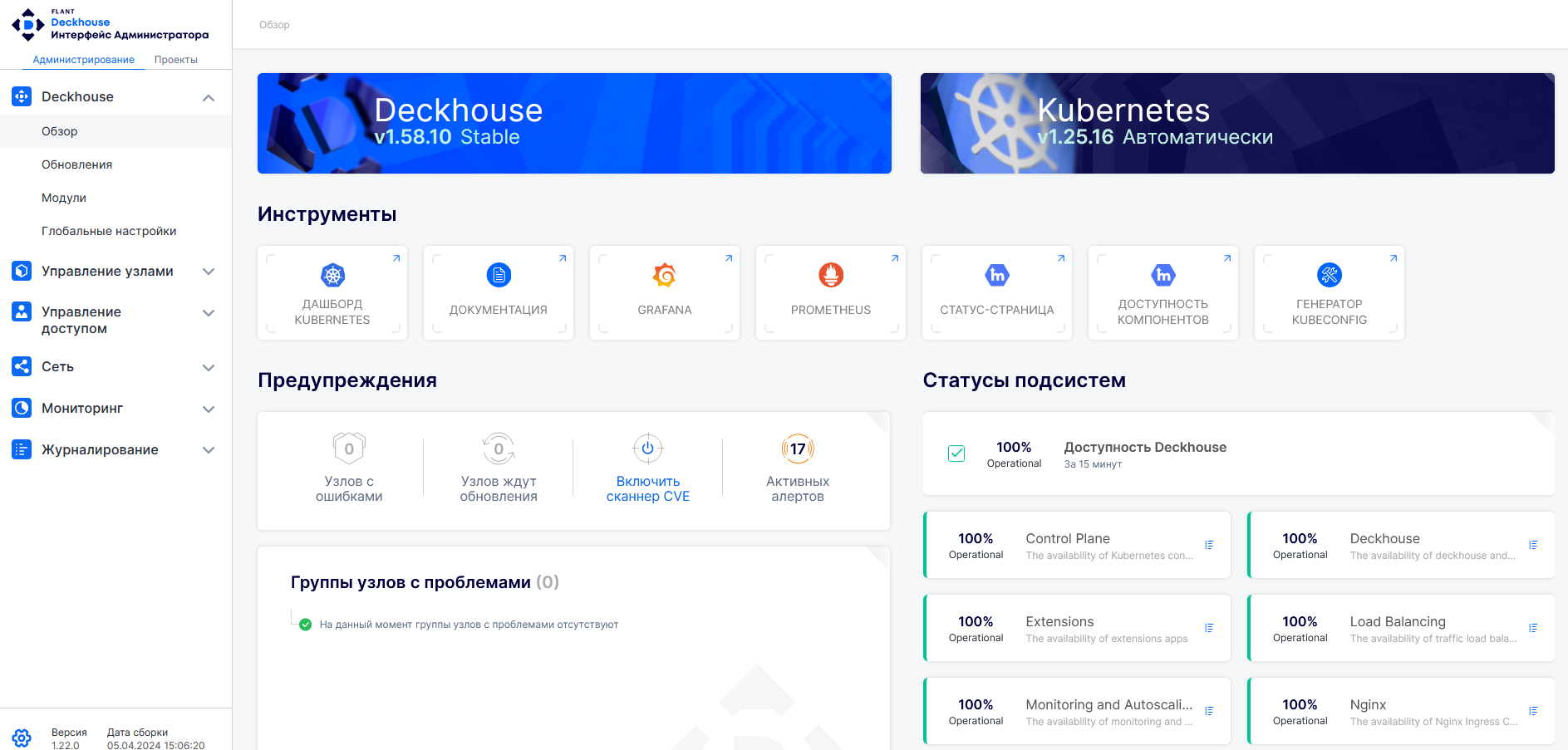
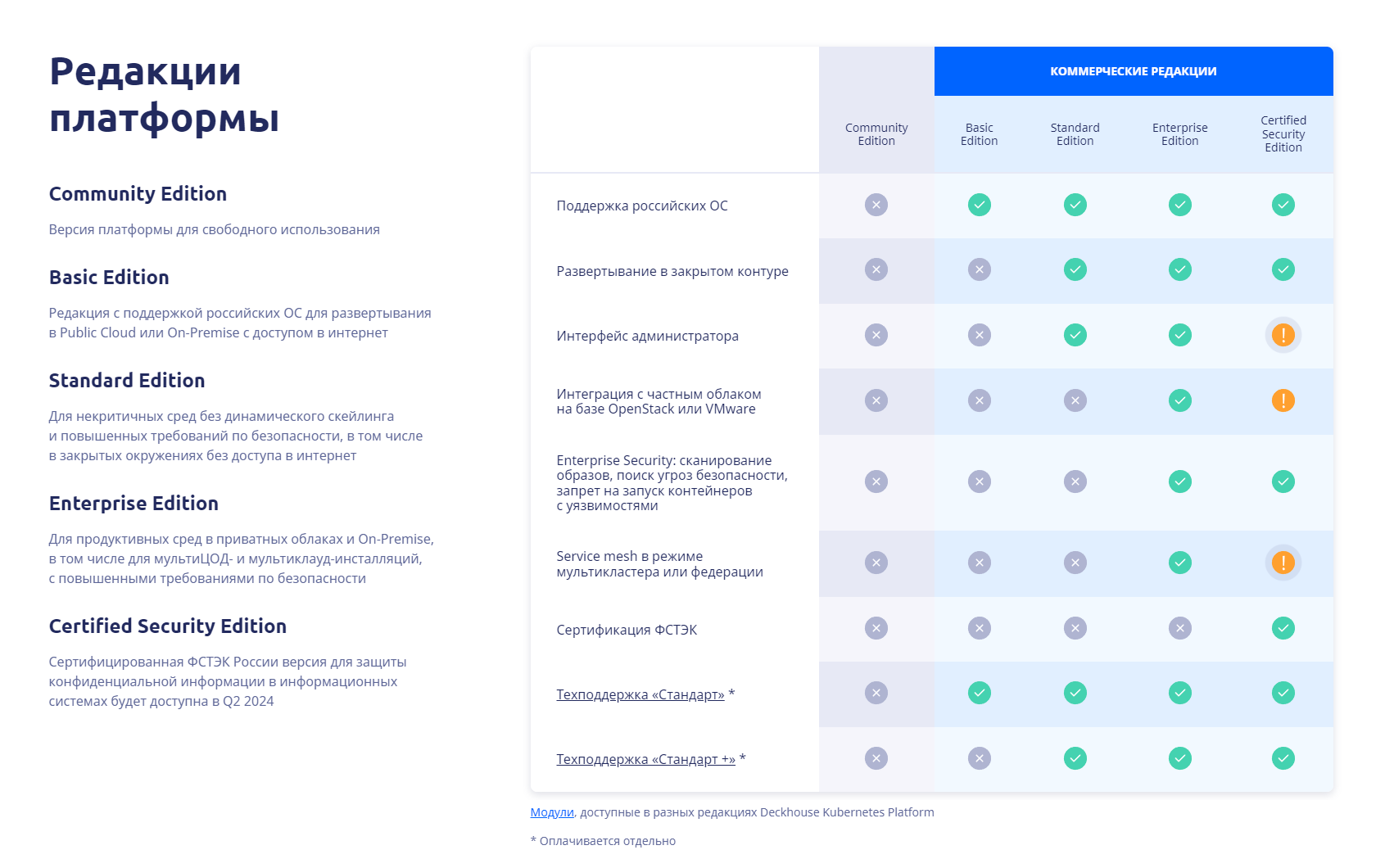
Прежде чем делать запрос на подключение, стоит ознакомиться с редакцией, модулями и возможностями платформы для того, чтобы не пользоваться инструментами, которые не потребуются: https://deckhouse.ru/products/kubernetes-platform/
Для добавления кластера в проект необходимо обратиться в техническую поддержку
При обращении в поддержку важно предоставить следующие данные:
| Тип | Значение | Описание |
|---|---|---|
| Префикс кластера* | Kube-cluster | Желаемый префикс (имя) для сущностей кластера (названия инстансов, сетей, маршрутизатора e.t.c. будут начинаться с этого имени) |
| Количество worker-нод* | 2 | Минимальное значение 2. Ноды для рабочей нагрузки |
| Логин в формате почты* | client@client.ru | Указывается исключительно в формате e-mail |
| DNS-сервера | 77.88.8.8/77.88.8.1 | Указать предпочтительные DNS сервера, в ином случае конфигурируются публичные (Yandex DNS) |
| Сеть для внутренней адресации* | 192.168.192.0/24 | Необходимо самостоятельно подключить данную сеть в маршрутизатор с инстансами |
| Шаблон DNS* | *.kube.client.ru | Формат шаблона следующий – wildcard A-запись домена 4-ого уровня |
| Какие права доступа необходимы для кластера** | Admin | См. комментарий |
*-обязательное поле
Правила расчета квоты на кластер
Для корректного расчета квоты необходимо учесть:
- Принцип построения отказоустойчивого кластера требует создания кворума состоящего из трёх “master” узлов, который рассчитывается по формуле (n/2)+1 узел, где n – количество узлов (если кластер потеряет 2 узла, работа продолжится на оставшемся узле);
- Размер флейвора “worker” узла (по умолчанию, флейвор равен – 8 CPU / 16 GB RAM / 100GB SSD);
- Необходимость создания двух сервисных “worker” узлов:
Сервисный узел №1 – содержит внутренние сервисы (например, dex выступающий в роли аутентификации, Grafana, Prometheus и прочее).
Сервисный узел №2 – распределение ресурсов и балансировка.
Минимальные рекомендуемые требования вендора для “master” узлов = **8CPU\16RAM\100GB **
Минимальный размер “worker” узлов = 4 CPU \ 8 GB RAM \ 100 GB
Пример расчета квоты:
Требуемая конфигурация worker-ноды – 8 CPU \ 16GB RAM \ 100 GB SSD
Требуемое количество worker – нод = 5
Требуемое количество master – нод для создания кворума = 3
Требуемое количество service – нод = 2
Общее количество требуемых нод = 10
Итого: (8CPUx10)+(16RAMx10)+(100GB SSDx10) = 80CPU \ 160GBRAM \ 1TB SSD
Список ролей и их описание:
- User — позволяет получать информацию обо всех объектах (включая доступ к журналам Pod’ов), но не позволяет заходить в контейнеры, читать секреты и выполнять port-forward;
- PrivilegedUser — то же самое, что и User, но позволяет заходить в контейнеры, читать секреты, а также позволяет удалять Pod’ы (что обеспечивает возможность перезагрузки);
- Editor — то же самое, что и PrivilegedUser, но предоставляет возможность создавать, изменять и удалять namespace и все объекты, которые обычно нужны для прикладных задач;
Важно! Т.к. Editor уполномочен редактировать RoleBindings, он может сам себе расширить полномочия в рамках namespace.
-
Admin — то же самое, что и Editor, но позволяет удалять служебные объекты.
Подключение к кластеру
После получения от технической поддержки данных для авторизации, необходимо добавить А-запись в DNS зону хостинг-провайдера вашего домена, указав адрес из шаблона DNS, который был отправлен технической поддержке ранее, и адрес балансировщика нагрузки, который будет получен после создания кластера.
После добавления А-записи, необходимо перейти по адресу https://deckhouse-admin.<указать домен из шаблона DNS> и ввести логин и пароль, полученные от технической поддержки
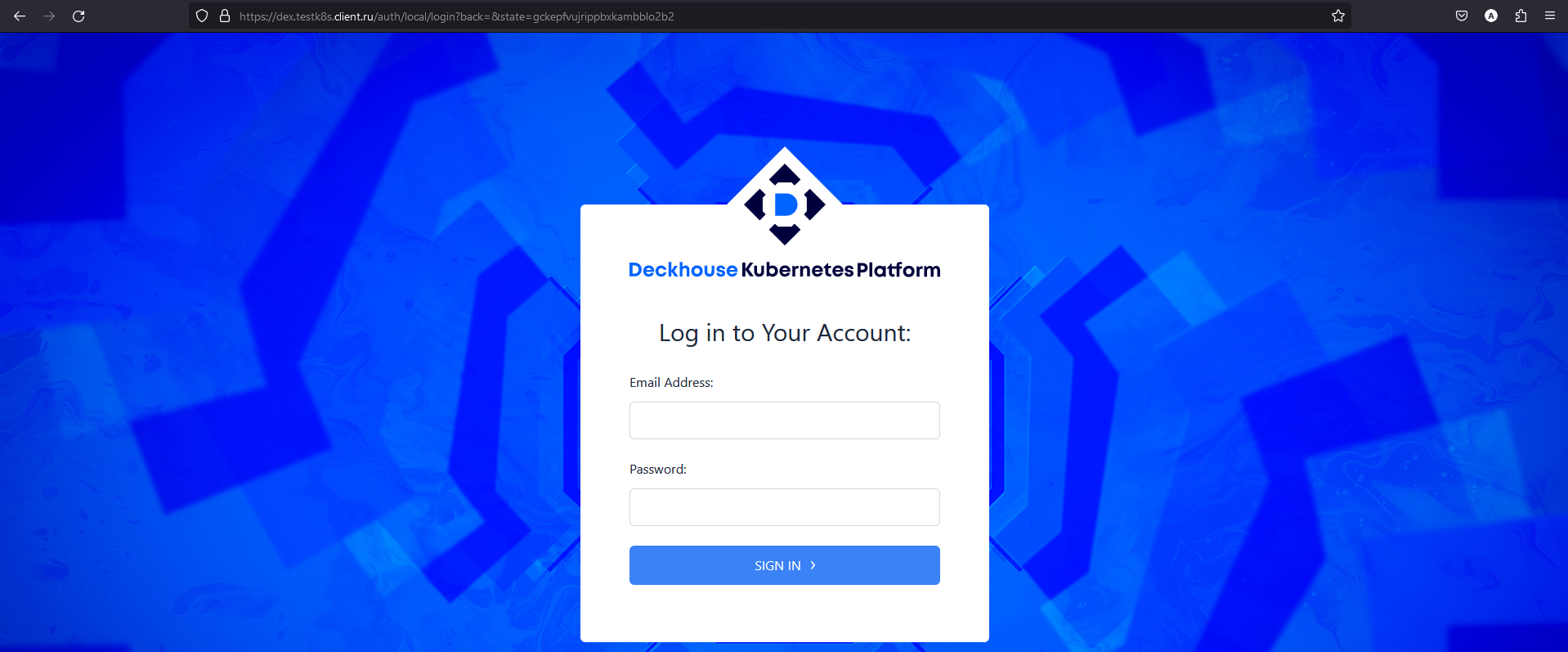
После успешной авторизации откроется панель администратора.