Подключение к веб-версии
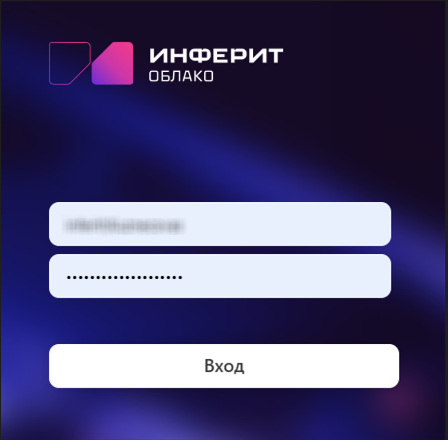
Вы можете подключиться к серверу NextСloud с помощью веб-браузера. Просто введите его URL-адрес в строке браузера (например, disk.inferit.cloud) и авторизуйтесь, используя логин и пароль.
Требования к браузеру
Для оптимальной работы с веб-интерфейсом NextСloud рекомендуется использовать последнюю поддерживаемую версию браузера:
- Google Chrome/Chromium (для ПК и Android);
- Mozilla Firefox (для ПК и Android);
- Apple Safari (настольный компьютер и iOS);
- Браузер Microsoft Edge.
Поддерживаются не все версии. Nextcloud протестирован и стабильно работает со следующими версиями: https://clck.ru/3AS25M
Microsoft Internet Explorer не поддерживается.
Навигация по основному пользовательскому интерфейсу
Пользовательский интерфейс NextСloud содержит следующие поля и возможности:
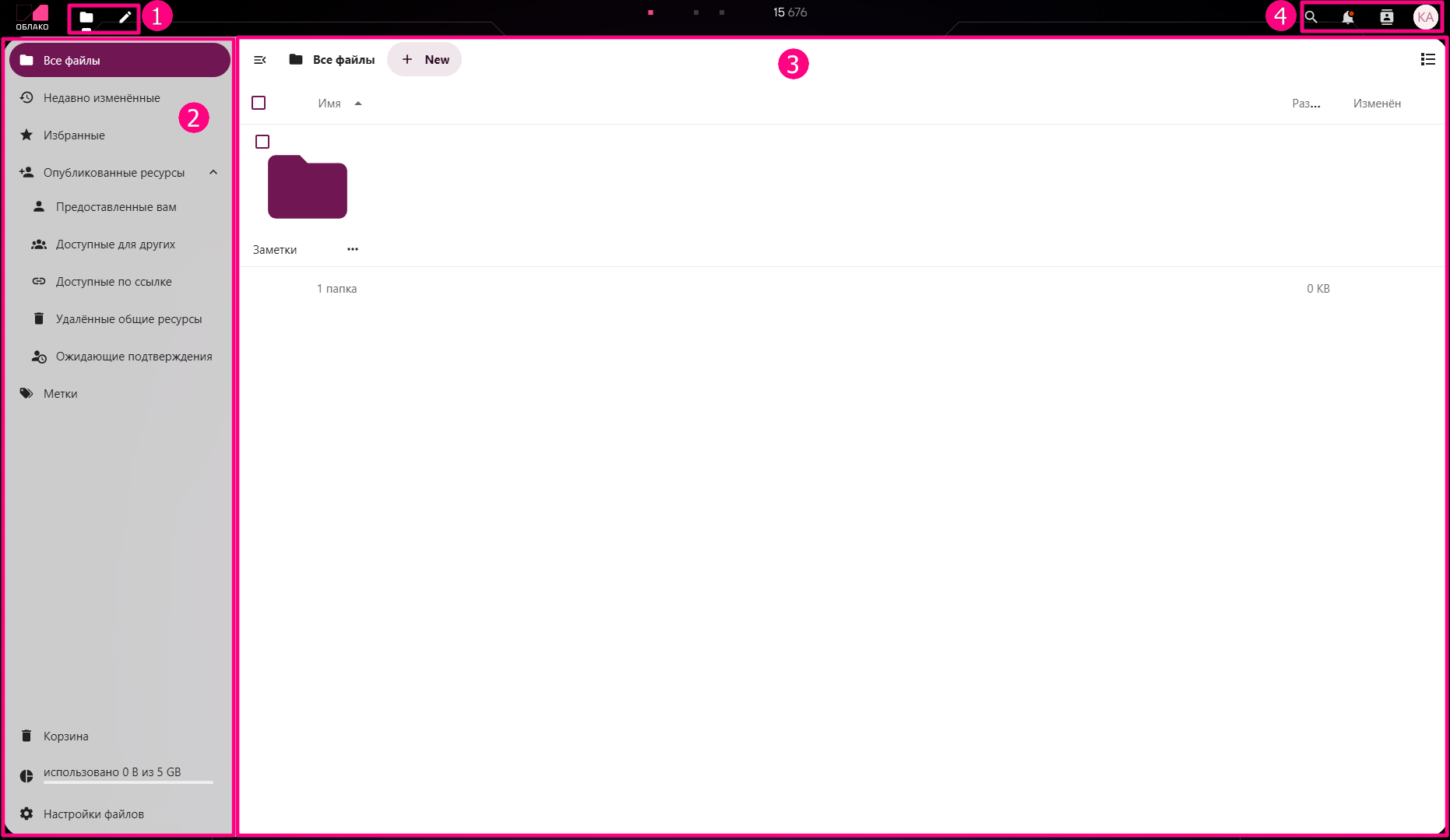
- Меню выбора приложений (1): В верхнем левом углу расположены приложения, которые доступны в Вашем экземпляре NextСloud. Перейти в приложение – нажать на значок, относящийся к этому приложению. В примере на скриншоте – “Заметки” и “Файлы”;
- Поле «Информация» (2): Расположенное на левой боковой панели, позволяет использовать фильтры и задачи, связанные с выбранным приложением. Например, когда используется приложение – «Файлы», появляется специальный набор фильтров для быстрого поиска файлов (тех, к которым вам предоставлен доступ) и файлов, к которым открыт доступ другим пользователям;
- Окно информации(3): Основное и центральное поле в пользовательском интерфейсе NextСloud. В этом поле отображается содержимое или пользовательские функции выбранного приложения;
- Область (4): содержит – “Поле поиска”, “Меню контактов”, “Меню настроек пользователя”, “Уведомления”:
a. Поле поиска – Нажмите на экранную лупу в правом верхнем углу для поиска файлов и записей текущего приложения;
b. Меню контактов – Обзор контактов и пользователей. В зависимости от предоставленных данных и доступных приложений, возможно начать видеозвонок или отправить электронное письмо;
c. Меню настроек пользователя – Нажать на фотографию профиля справа от поля поиска, для того, чтобы открыть выпадающее меню с настройками.
На странице – «Настройки пользователя» представлены следующие параметры и функции:
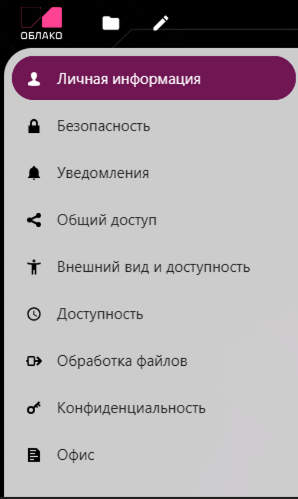
- Личная информация – просмотреть и изменить информацию о профиле (имя, фамилия, почта, номер телефона и тд.), а также изменить параметры видимости для других пользователей;
- Безопасность – подключить 2FA аутентификацию, создать резервные коды, просмотреть информацию о авриантах доступа в ЛК;
- Уведомления – включить \ выключить звук уведомлений и настроить интервалы оповещений;
- Общий доступ – настроить общий доступ к файлам и папкам из списка;
- Внешний вид и доступность – выбрать внешний вид интерфейса, настроить параметры навигации и отключить сочетания клавиш;
- Доступность – настроить свое рабочее расписание и установить время, когда вы заняты \ находитесь в отпуске;
- Обработка файлов – согласовывать активные запросы на предоставление доступа к файлам;
- Конфиденциальность – доступ к просмотру УЗ, у которых есть права на просмотр файлов, манифеста безопасности и тд.;
- Офис – выбрать настроенные шаблоны для приложения “Офис” и ввести ключ для подключения к API Zotero.


