Перед началом выполнения работ необходимо убедиться в наличие внутренней сети в проекте.
В случае отсутствия, её необходимо создать и добавить интерфейс к инстансу.
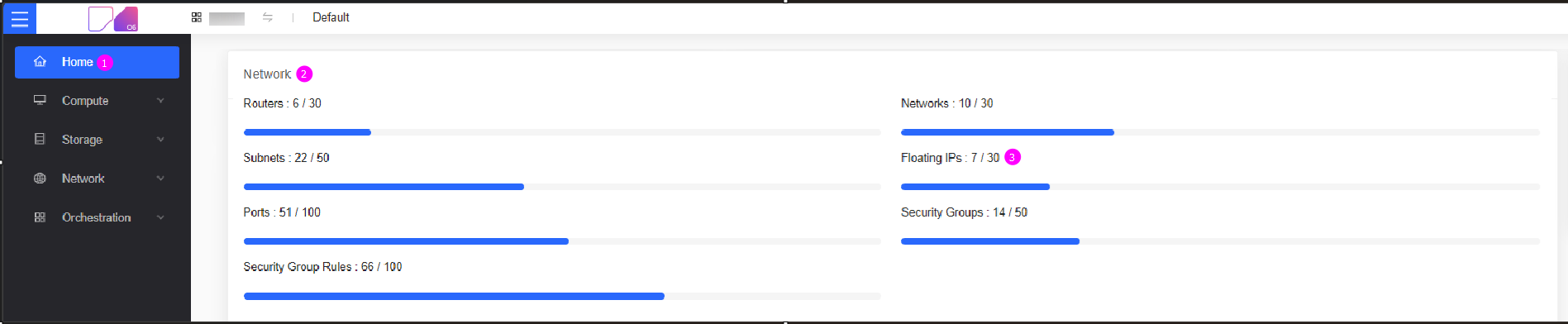
Проверка свободной квоты “Floating IP”
На главной странице портала перейти в пункт меню –"Home";
В блоке –"Network > Floating IPs" проверить наличие свободной квоты.
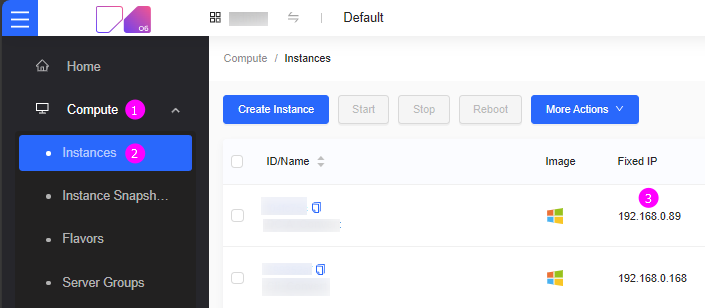
Проверка наличия интерфейса во внутренней сети
Перейти в раздел –"Compute > Instances“;
Проверить, что целевому инстансу назначен интерфейс в локальной сети с внутренним IP-адресом.
Выделение “Floating IP” проекту
Перейти в раздел –"Network > Floating IPs".
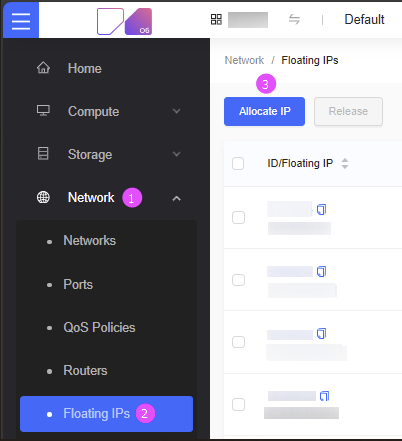
Нажать –"Allocate IP";
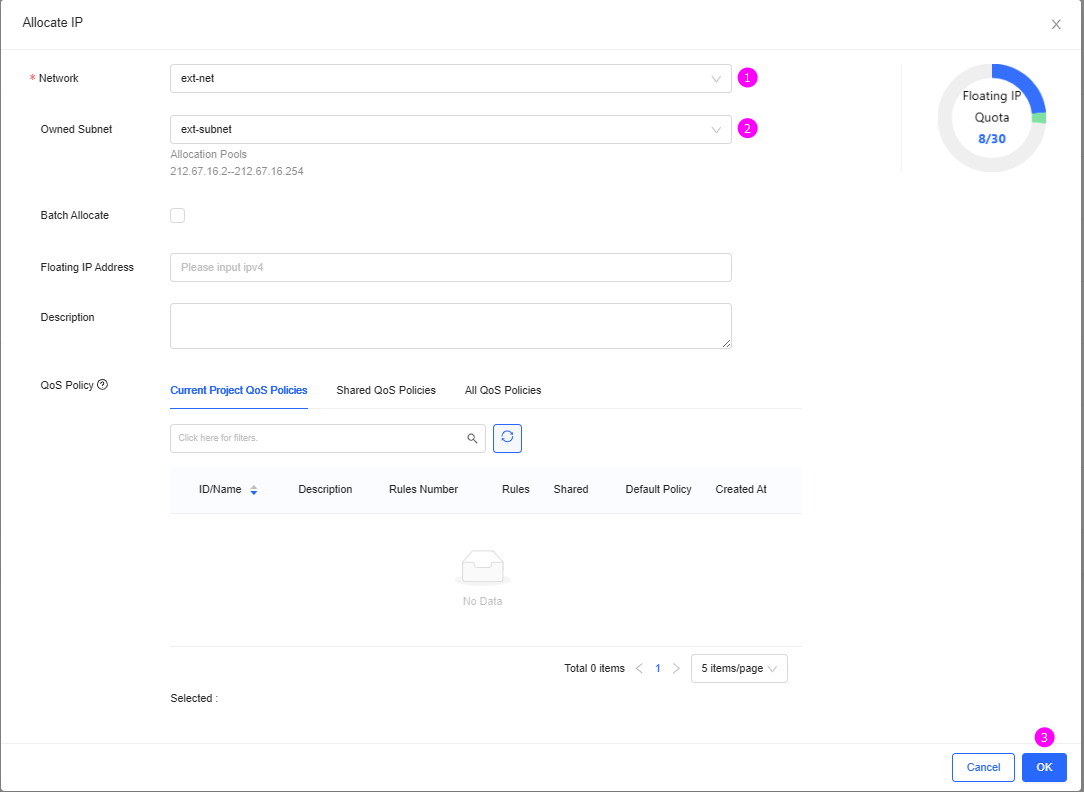
Заполнить форму выдачи Floating IPs:
- Выбрать сеть –"ext-net" из выпадающего списка;
- Выбрать подсеть –"ext-subnet" (любую доступную);
- Нажать –"OK".
Назначение Floating IP инстансу
Перейти в пункт меню –"Compute" > "Instances";
Напротив необходимого инстанса в выпадающем списке выбрать –"More" > "Related Resources" > "Assosiate Floating IP".

- Выбрать интерфейс инстанса внутренней сети;
- Выбрать выделенный "Floating IPs";
- Нажать –"ОК".
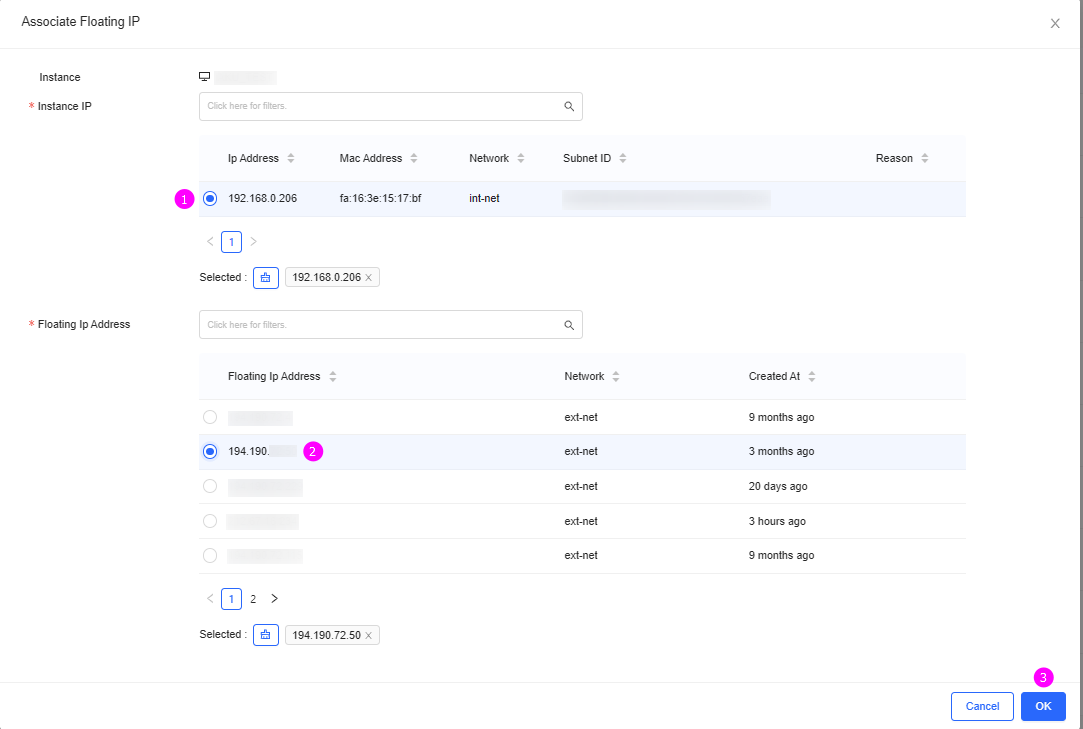
Проверка привязку Floating IP к инстансу
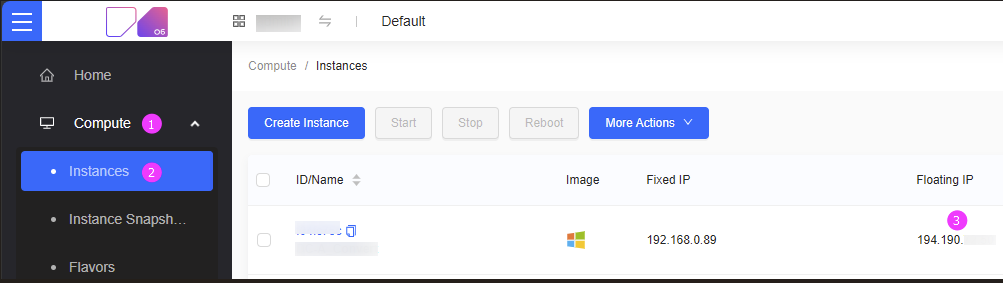
Перейти в пункт меню – "Compute" > "Instances";
Проверить, что в столбце –"Floating IP" появился назначенный IP адрес.
К маршрутизатору должен быть подключен интерфейс внутренней локальной сети виртуальной машины, к которой необходимо добавить “Плавающий IP”.
В случае самостоятельного создания маршрутизатора необходимо убедиться, что доступен выход в Интернет.
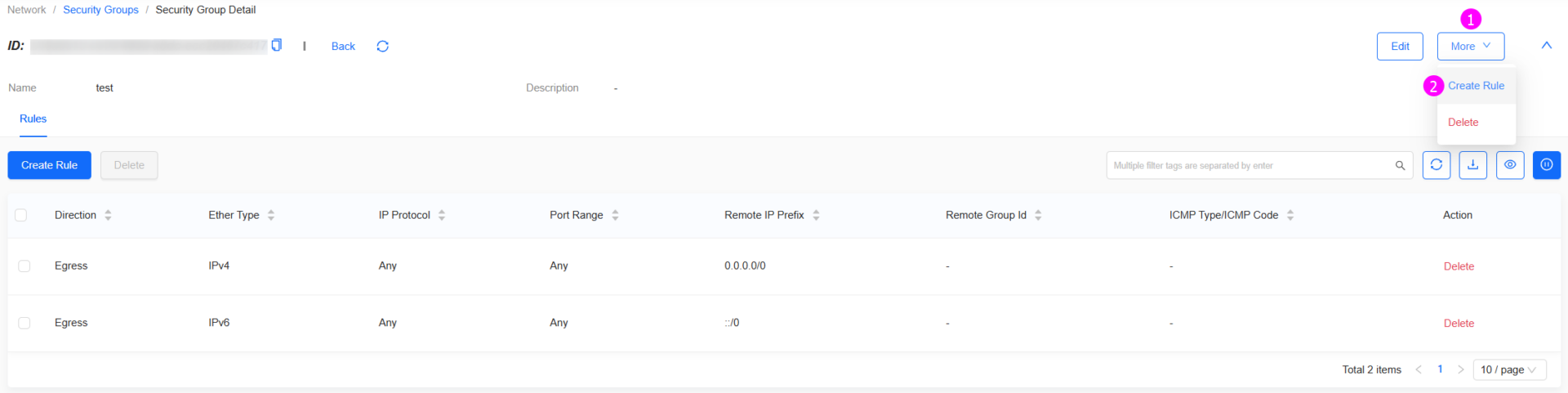
Создание правила группы безопасности
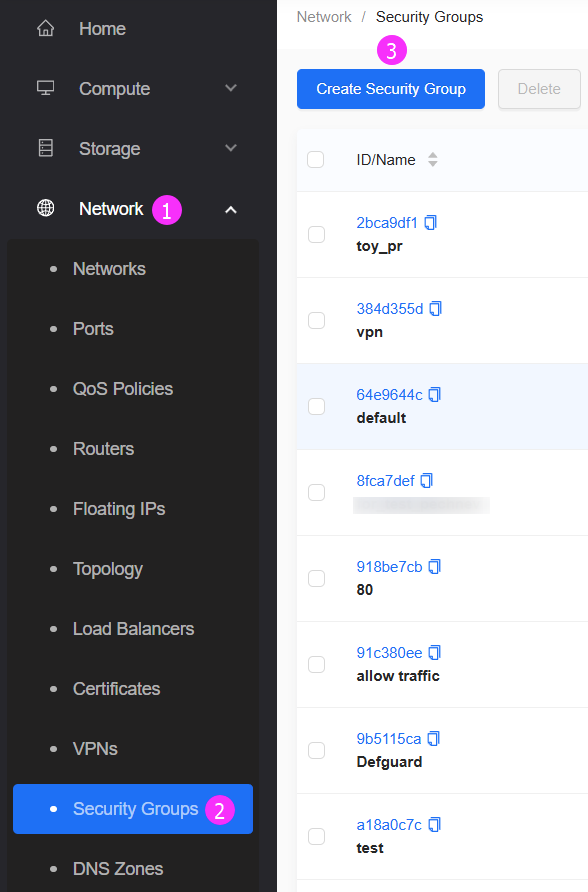
Перейти в раздел "Network > Security Groups";
Нажать – "Create Security Group".
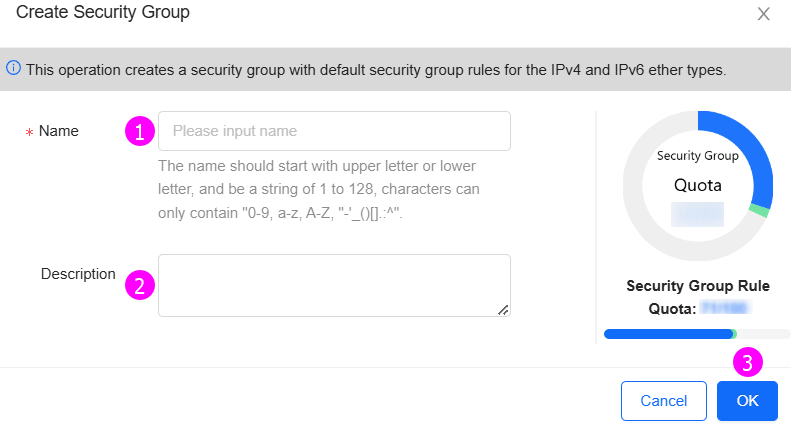
- "Name" – имя правила;
- "Description" – описание (опционально);
- Нажать – "ОК".
Нажать – "More > Create Rule";
Указать параметры согласно скриншоту;
Нажать – "ОК".
- "Protocol" – выбрать протокол передачи данных (TCP, UDP, ICMP. Также можно выбрать другие протоколы указав Other Protocol);
- "Direction" – выбрать направление трафика (Ingress, Egress);
- "Ether type" – выбрать версию IP (IPv4, IPv6);
- "Port type" – выбрать для чего создается правило (отдельный порт, все порты);
- "Port/Port Range" – указать порт для которого создается правило;
- "Remote Type" – выбрать тип удаленной стороны, для которой создается правило (CIDR, Security Group);
- "Remote IP Prefix" – указать адрес сети, для которой создается правило.
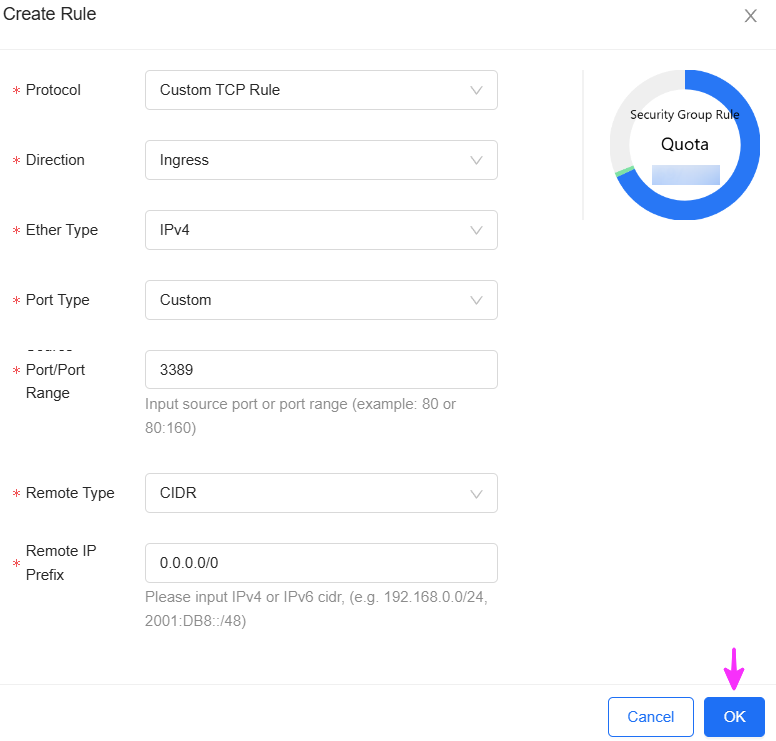
Для подключения по RDP используется порт 3389, для SSH – 22.
Добавление правила группы безопасности инстансу
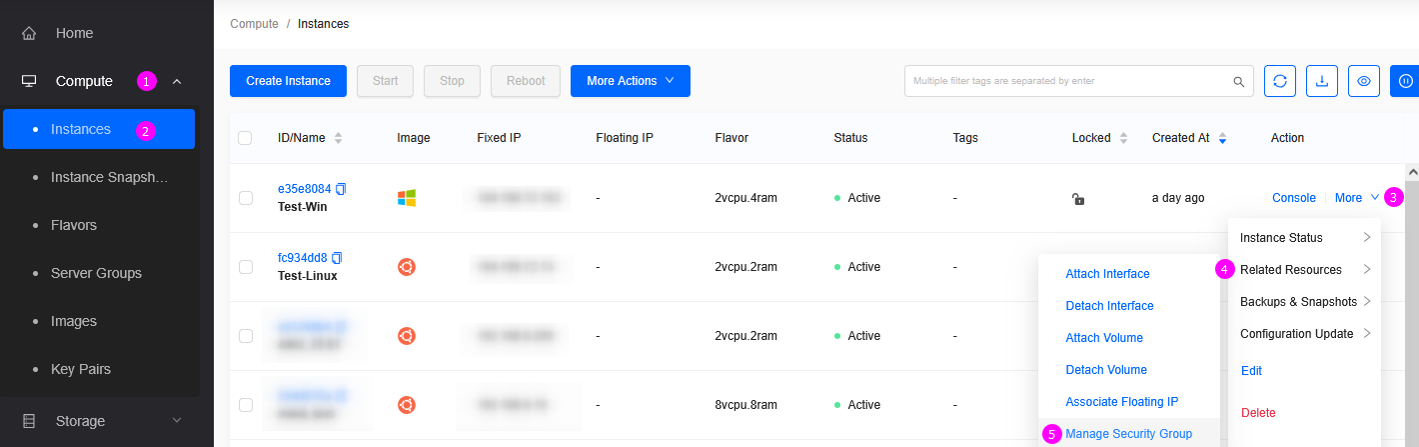
Перейти в раздел –"Compute > Instances“.
Выбрать инстанс, нажать – "More" > "Related Resources" > "Manage Security Groups".
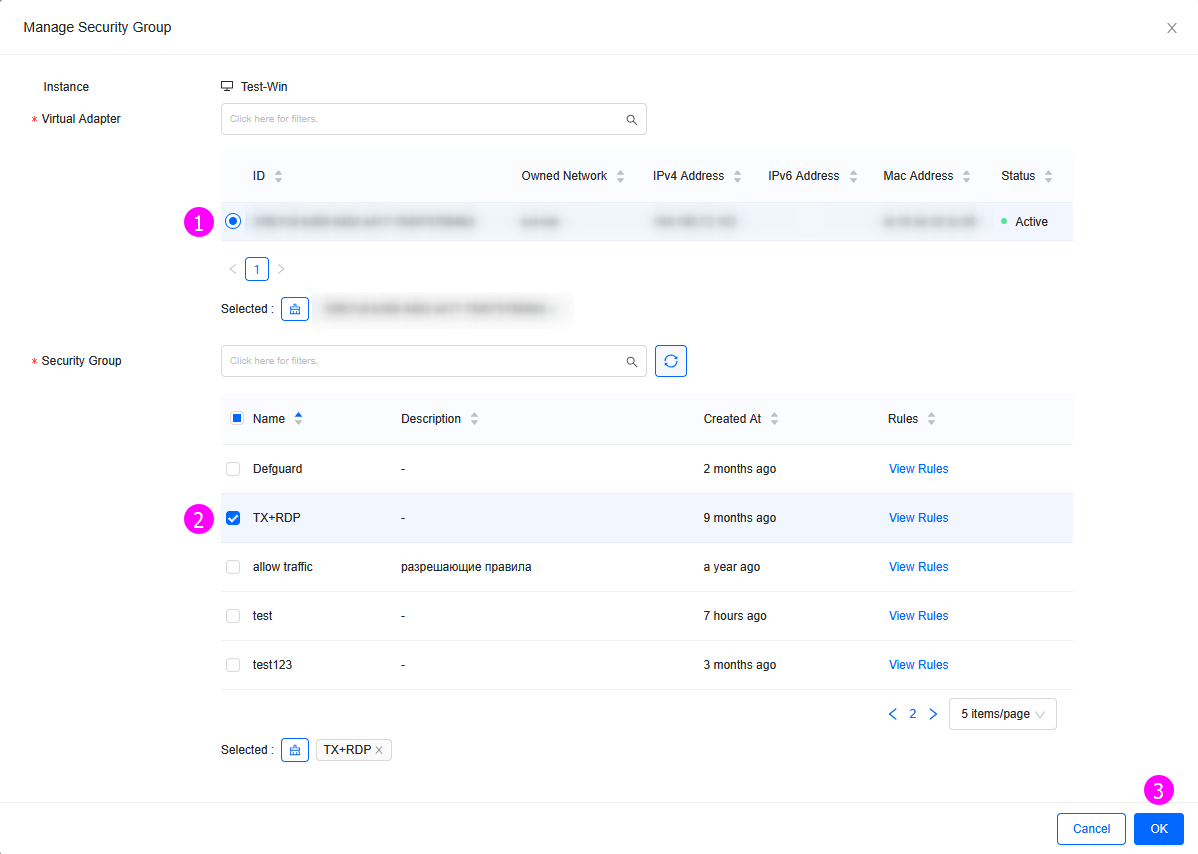
Указать параметры:
- "Virtual Adapter" – выбрать сетевой интерфейс;
- "Security Groups" – выбрать одну или несколько групп безопасности;
- Нажать – "OK".
Необходимо убедиться, что функции (RDP\SSH) включены в целевой ОС и не блокируются внутренними правилами Firewall.
Проверка подключения к RDP
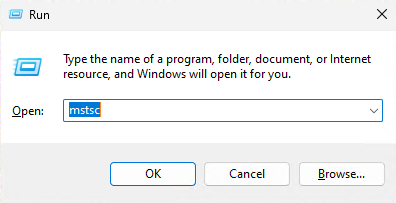
Нажать – "Win" + "R";
Ввести – "mstsc";
Нажать – "OK".
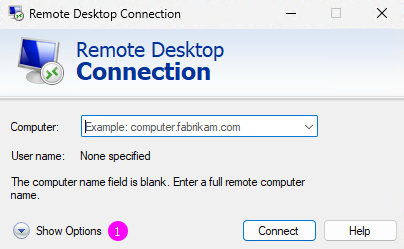
Нажать – "Show Options".
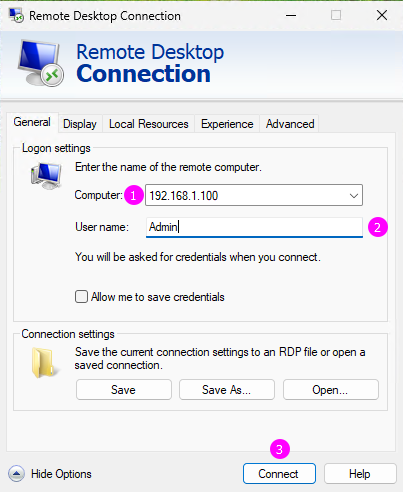
Ввести данные:
- "Computer" – ввести IP-адрес из раздела "Floating IP" свойств инстанса;
- "User Name" – ввести имя пользователя;
- Нажать – "Connect".
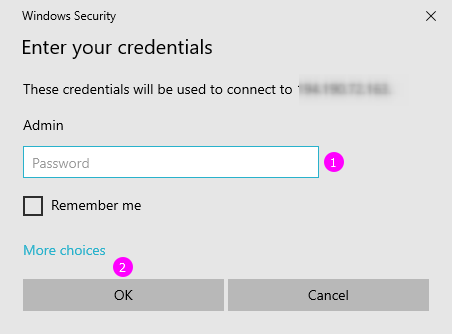
Ввести пароль;
Нажать – "ОК".
Проверка подключения по SSH
Необходимо использовать ключевую пару, добавленную на этапе создание инстанса.
Создание ключевой пары (ssh key or cert).
Копирование ключа на сервер
Необходимо запустить команду в терминале ОС, указав вместо “server” — IP-адрес инстанса.
Для Linux и MacOS:
ssh-copy-id inferit@serverДля Windows:
type $env:USERPROFILE\.ssh\id_rsa.pub | ssh inferit@server "cat >> .ssh/authorized_keys"Содержимое файла с публичным ключом id_rsa.pub будет скопировано в файл ~/.ssh/authorized_keys на сервере.
Ввести команду для установки соединения с сервером:
ssh inferit@serverДля однократного подключения к серверу ввести команду:
ssh -i /путь/private_key.pem inferit@serverОтключение доступа к серверу по паролю
Ввести команду:
sudo nano /etc/ssh/sshd_configНайти строку "PasswordAuthentication" и изменить её значение:
PasswordAuthentication noСохранить изменения. Перезапустить службу SSH командой:
sudo service ssh restart


