Скачайте, установите и настройте Veeam Backup & Replication
Процесс установки и настройки описан в статье “Installing” из официальной домументации Veeam.
При написании статьи использовалась версия – 12.2.0.334.
Подключение Object Storage
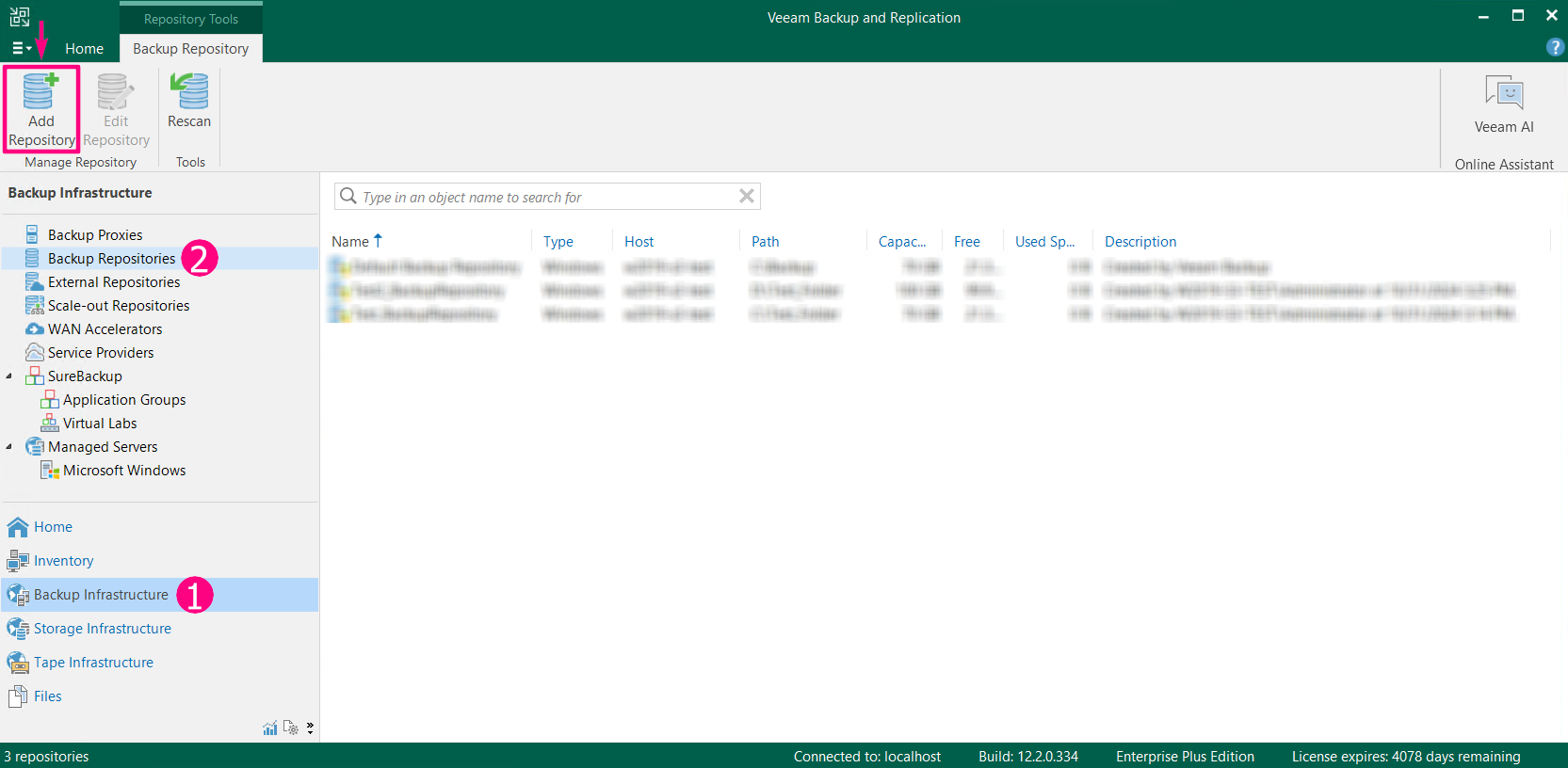
Запустите клиент и перейдите в раздел "Backup Infrastructure - Backup Repositories". Затем, нажмите на кнопку –"Add Repository".
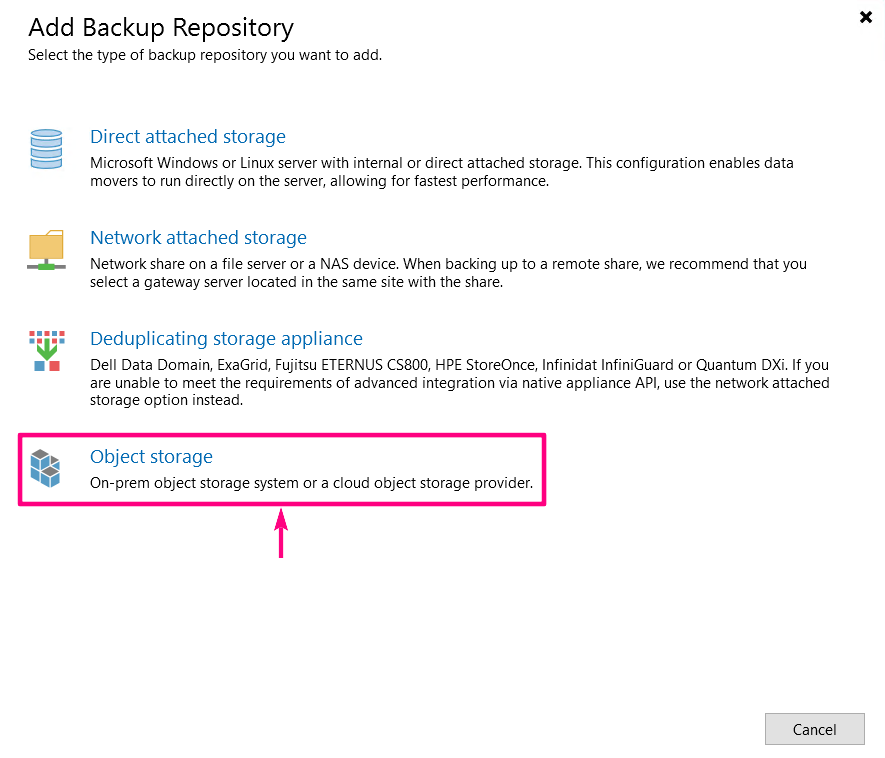
Выберите пункт –"Object Storage".
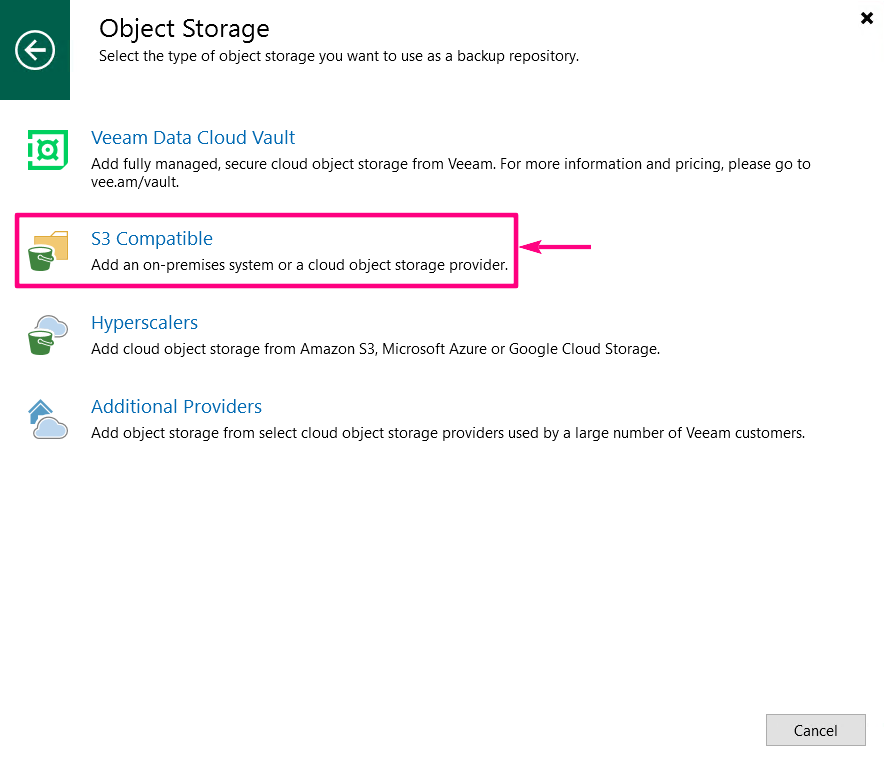
Выберите пункт –"S3 Compatible".
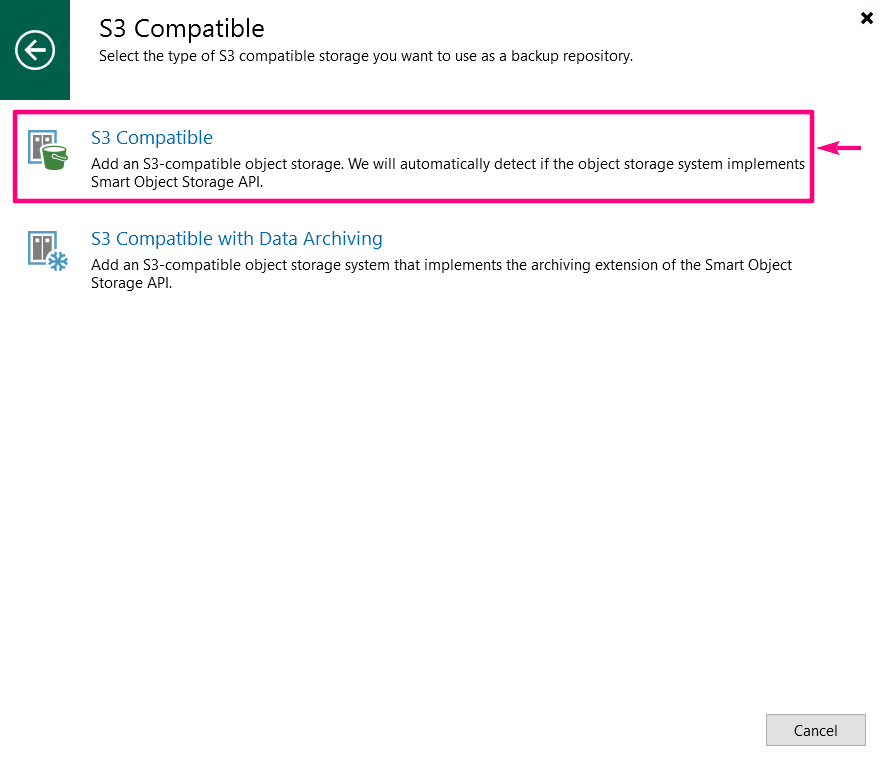
Еще раз выберите пункт – “S3 Compatible”.
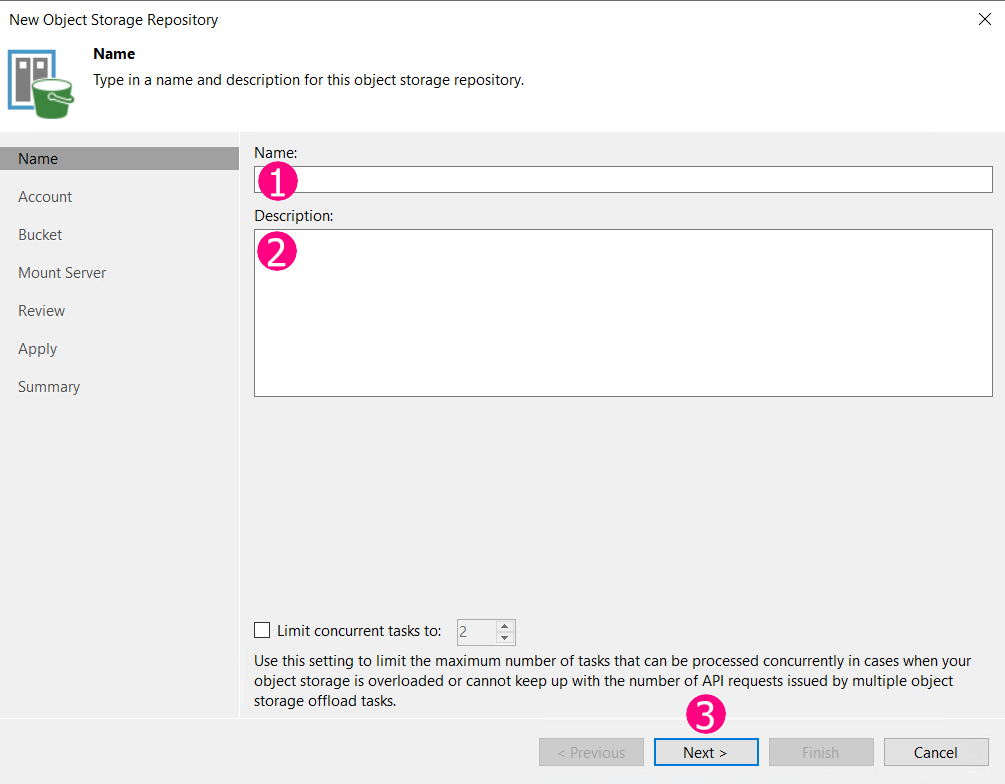
В открывшемся окне укажите:
1) Имя для репозитория;
2) Его описание (при необходимости);
3) Нажмите на –"Next".
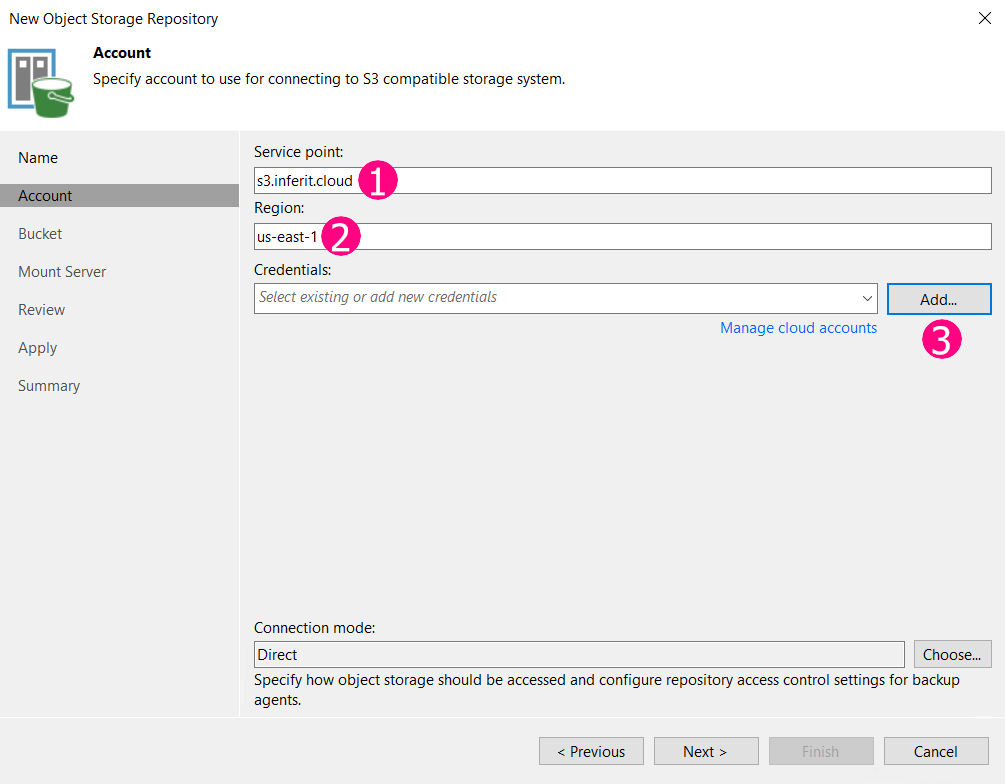
В открывшемся окне укажите:
1) Имя хоста –"s3.inferit.cloud";
2) Регион –"us-east1".
3) Нажмите на –"Add".
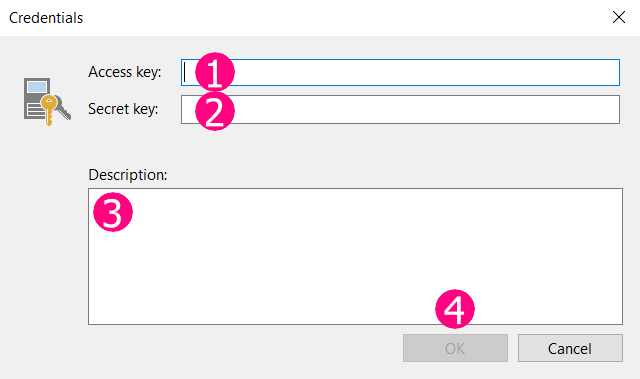
В открывшемся окне укажите:
1) Access key;
2) Secret key;
3) Описание (при необходимости);
4) Нажмите на –"OK".
Введенная пара ключей автоматически подставится в поле “Credentials” из предыдущего шага. Нажмите на кнопку –"Next".
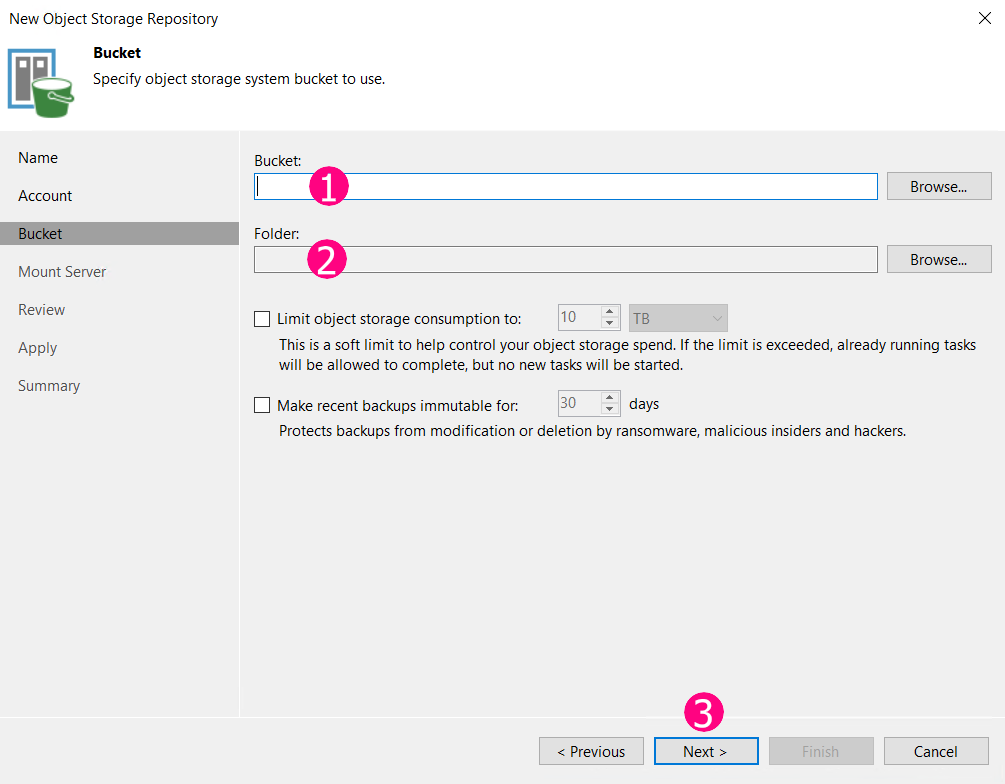
В открывшемся окне укажите:
1)Бакет;
2)Папку внутри бакета (при необходимости можно создать новую);
3)Затем нажмите на –"Next".
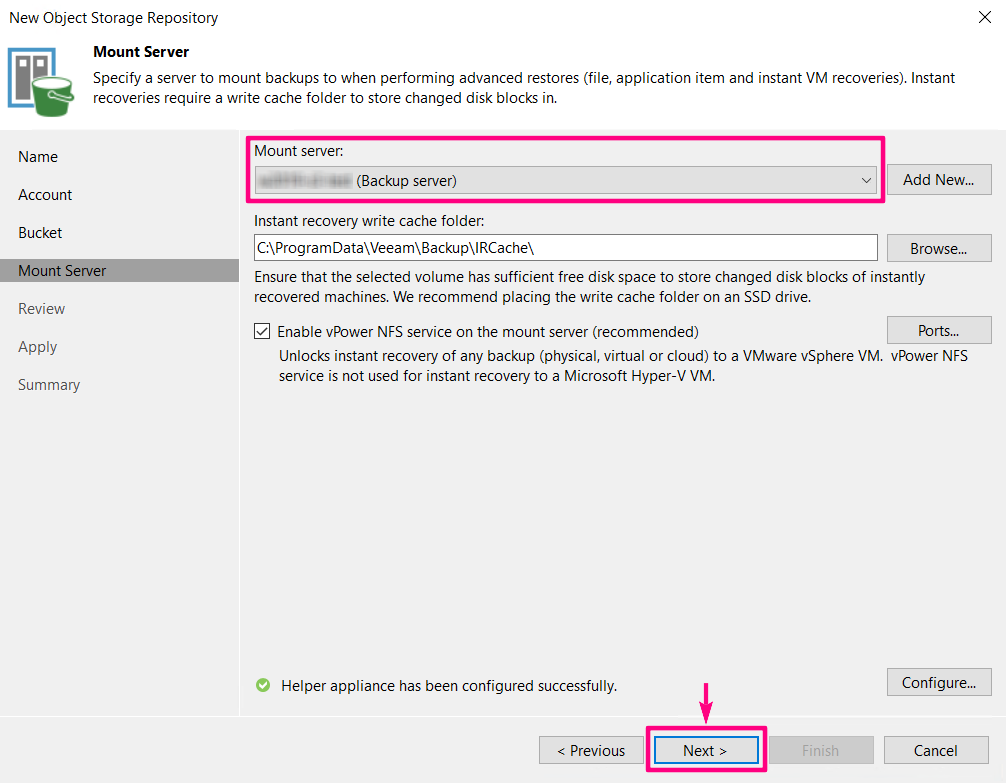
В данном окне указан сервер монтирования.
По-умолчанию это инстанс, на котором установлен Veeam Backup & Replication. Нажмите на –"Next".
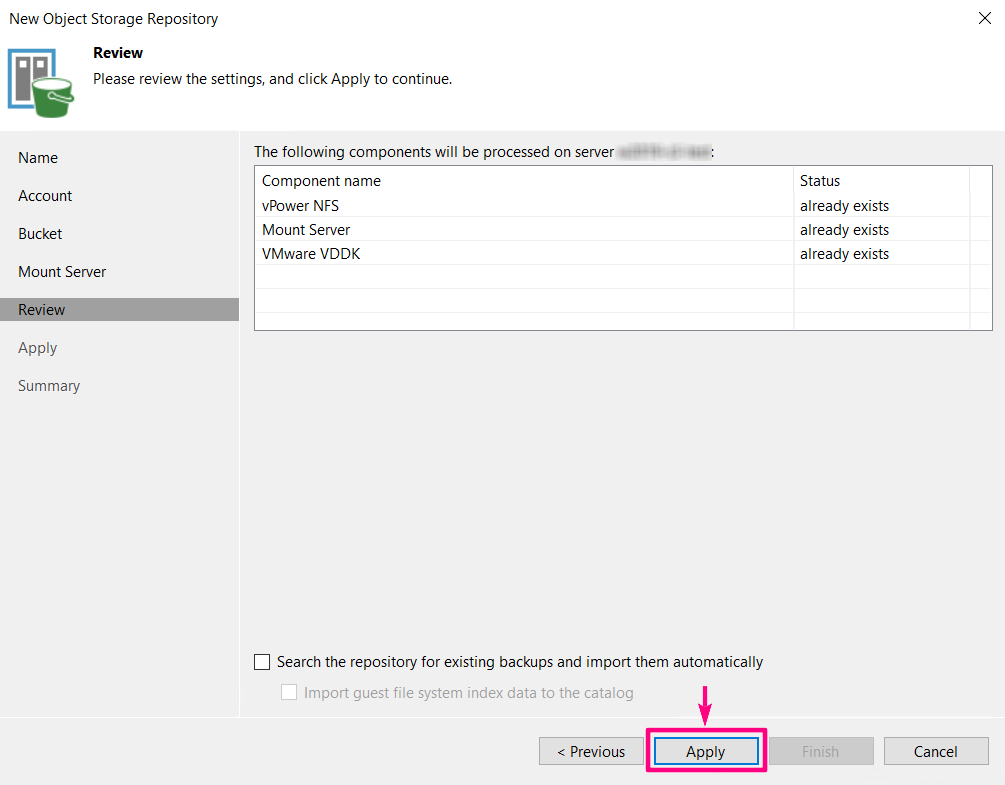
В данном окне перечислены компоненты, которые будут обработаны на сервере. Нажмите на – "Apply".
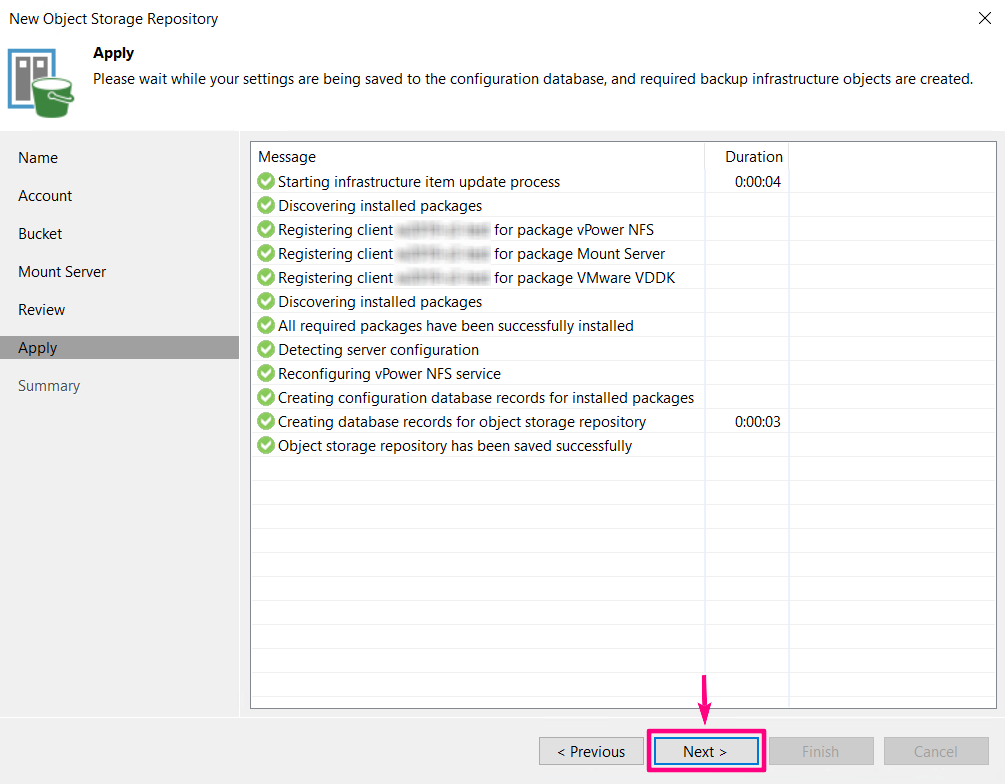
В данном окне показан ход выполнения. Нажмите на –"Next".
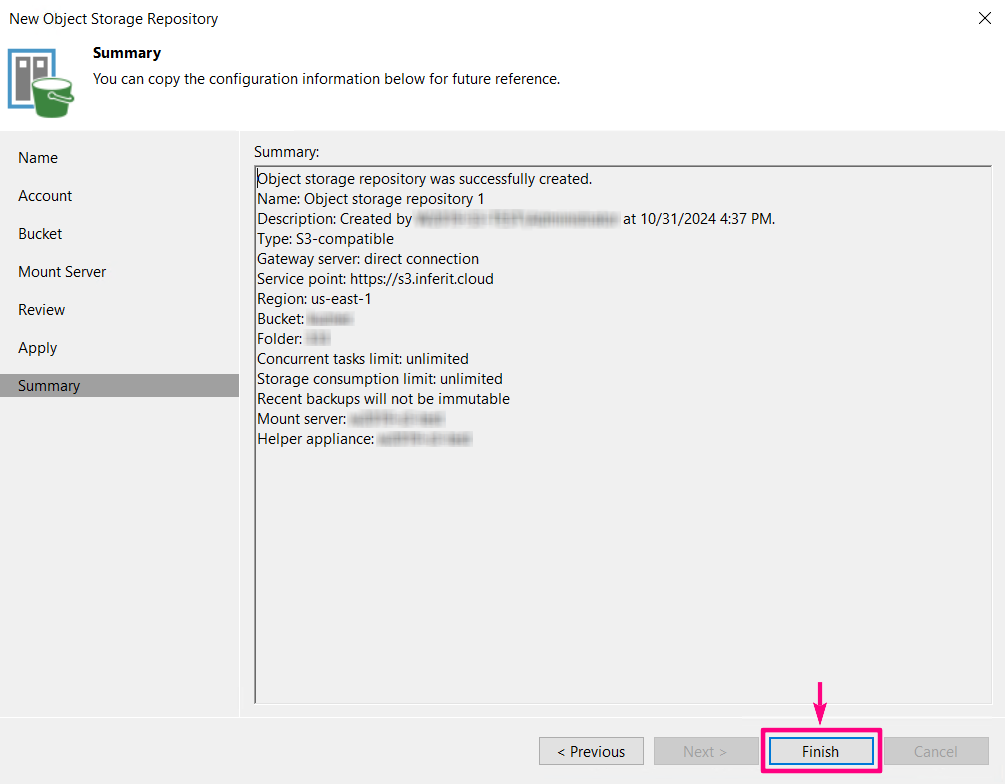
Object Storage Repository успешно добавлен. Нажмите на –"Finish".
Добавление Scale-out Backup Repository (SOBR)
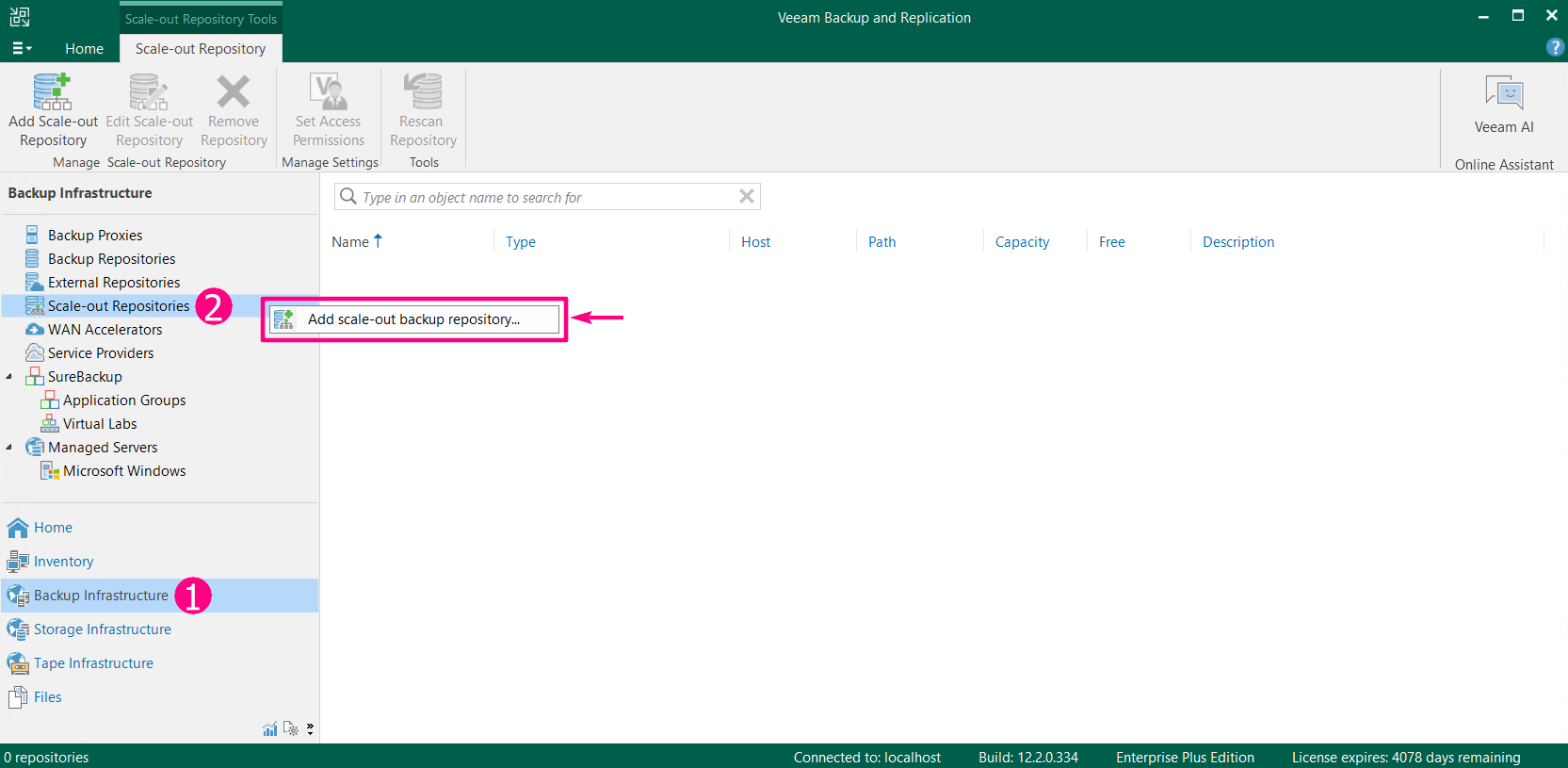
На главном экране перейдите в раздел “Backup Infrastructure – Scale-out Repositories”.
Затем щелкните ПКМ и нажмите на –"Add scale-out backup repository...".
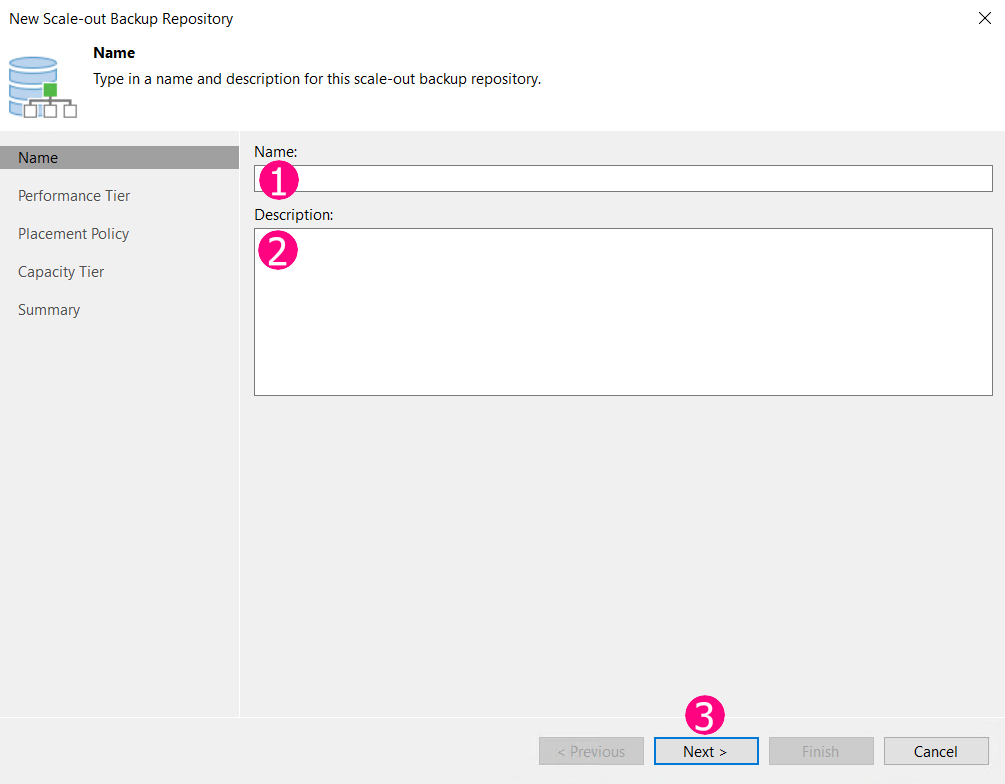
В открывшемся окне укажите:
1) Имя SOBR-хранилища;
2) Его описание (при необходимости);
3) Нажмите на –"Next".
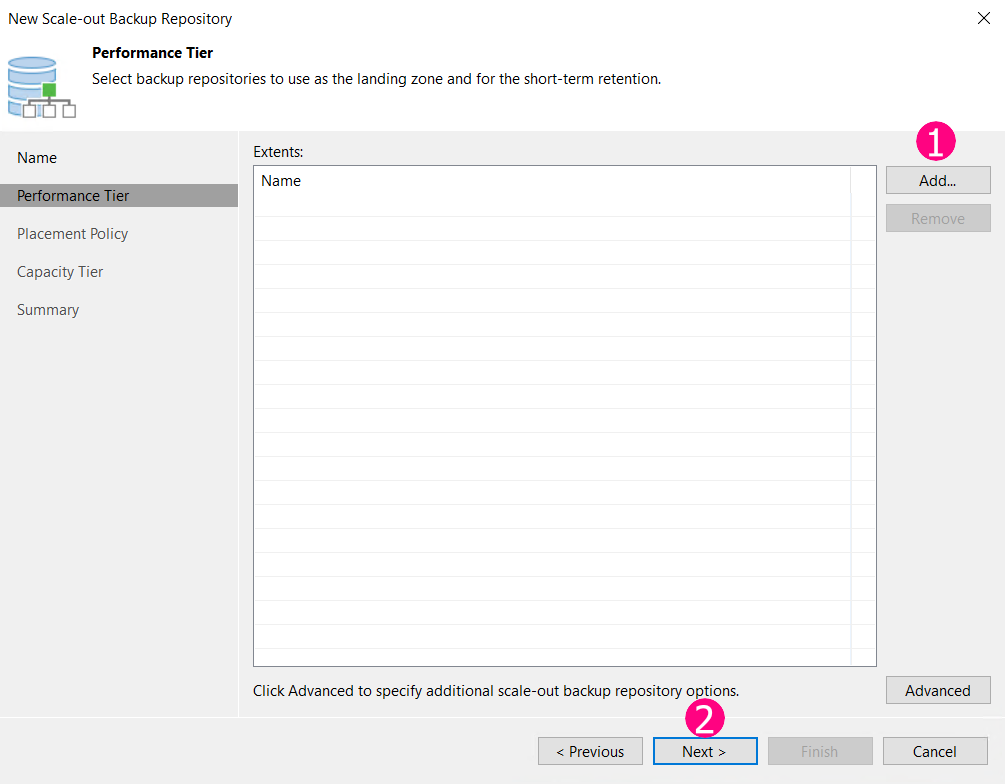
В открывшемся окне:
1) Нажмите на –"Add" и добавьте Локальное хранилище;
2) Нажмите на –"Next".
Настройте политику размещения резервных копий и нажмите на –"Next".
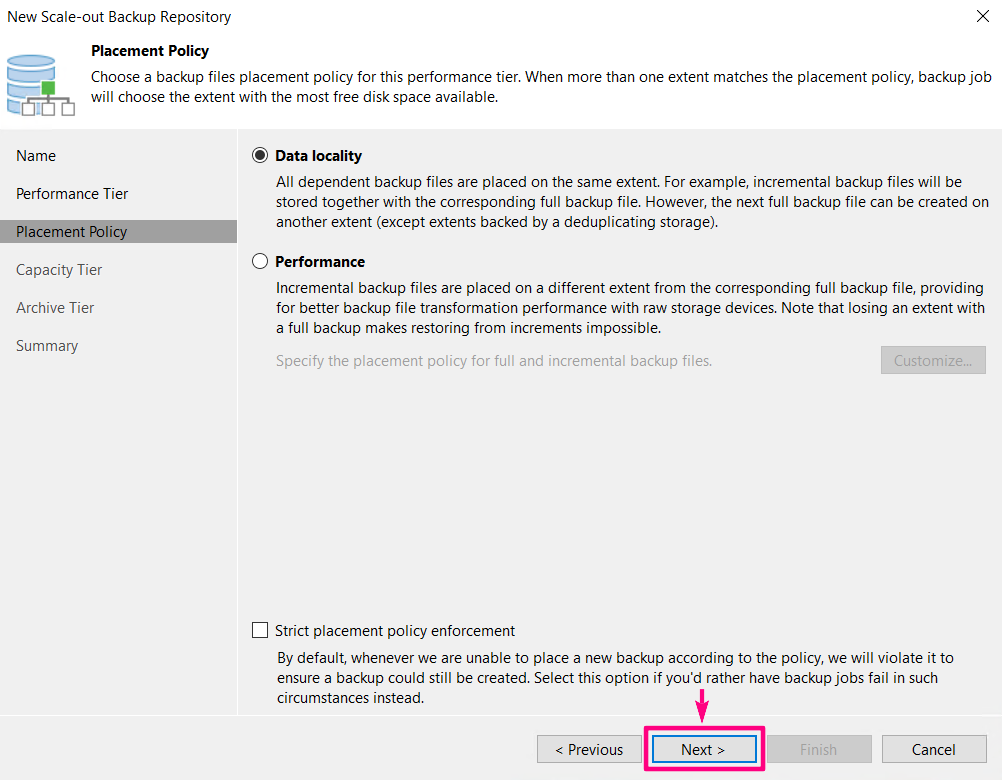
Data locality – хранение полных и инкрементальных резервных копий вместе, Perfomance – разнесение их по хранилищам.
В открывшемся окне поставьте галку напротив –"Extend scale-out backup repository capacity with object storage".
1)Добавьте созданное ранее Объектное хранилище;
2)Нажмите на кнопку –"Apply".
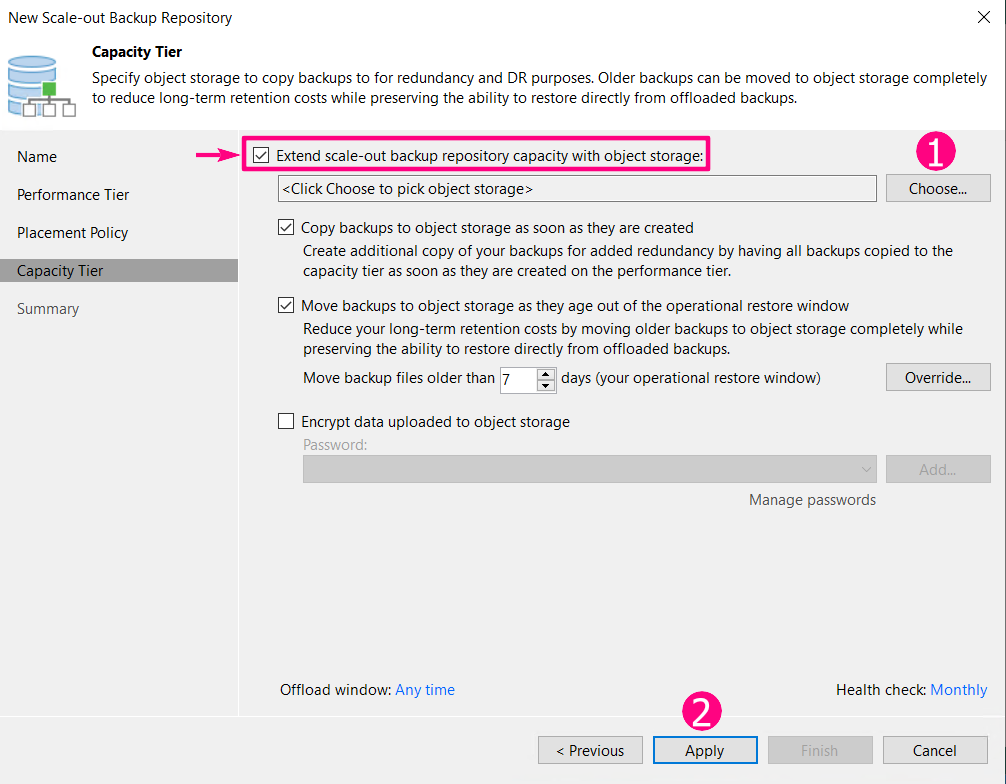
В этом же окне настраивается политика работы резервных копий — как видно на скриншоте, настроено сразу же переносить вновь созданные резервные копии в Object Storage, а также, переносить уже существующие резервные копии старше 7 дней.
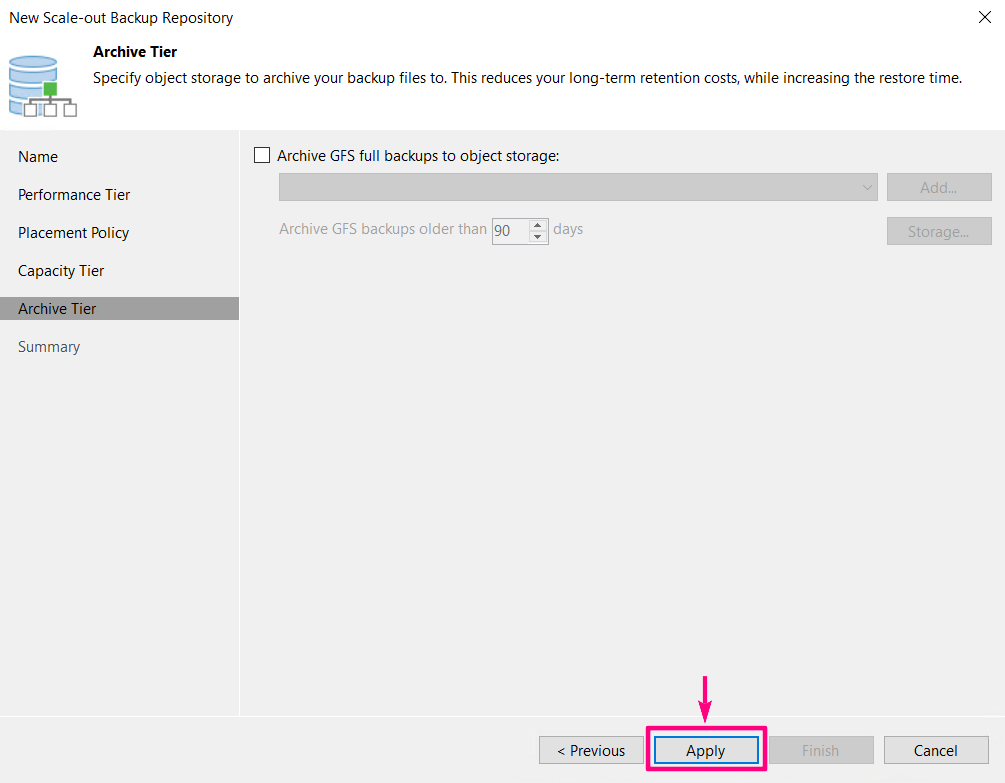
В данном окне настраивается архивное хранение резервных копий GFS (Grandfather-Father-Son) — это алгоритм долговременного хранения выборочных резервных копий с возможностью настроить несколько независимых сроков хранения. По-умолчанию надстройка отключена.
Нажмите на –"Apply".
Подробнее о GFS в инструкции “Long-Term Retention Policy (GFS)” из официальной документации Veeam.
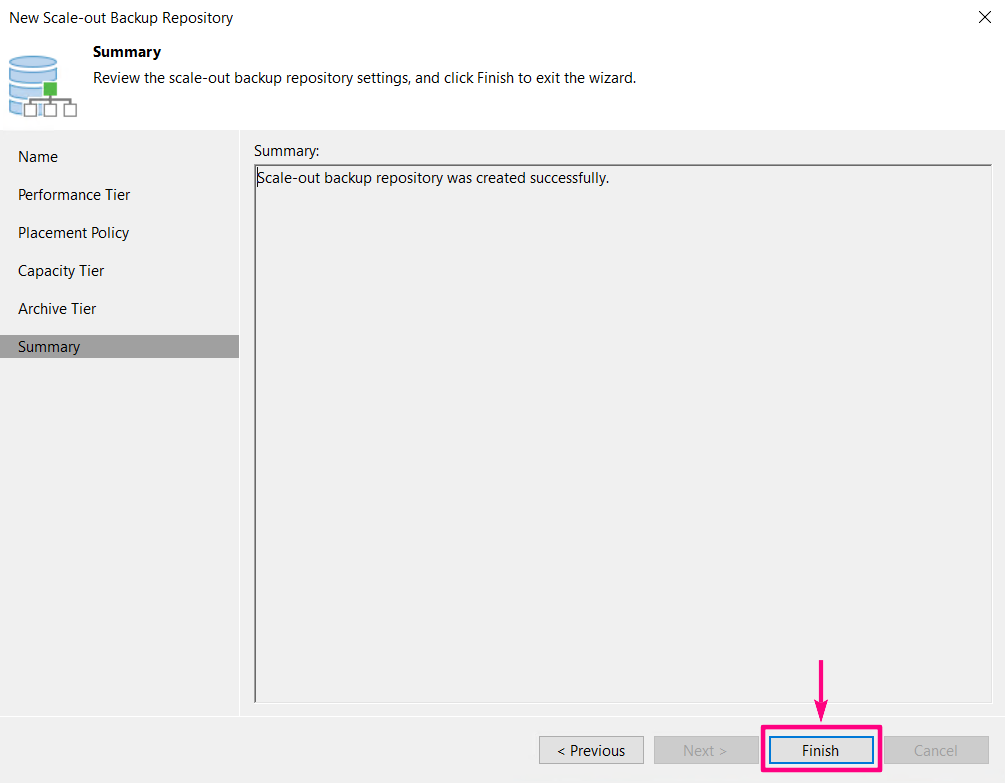
SOBR-хранилище создано успешно. Нажмите на –"Finish".
Резервное копирование настроено.
Обращаем внимание, что РК – агентское и на все инстансы необходимо установить отдельный агент. Инструкция по его установке для инстансов на базе ОС Windows и аналогичная инструкция для инстансов на базе OC Linux .


