Создание плана
- Для завершения процесса настройки резервного копирования целевого endpoint, требуется создать план резервного копирования или несколько планов;
- Добавить хост или приложение в план;
- Для этого, перейти в раздел “Планы”.
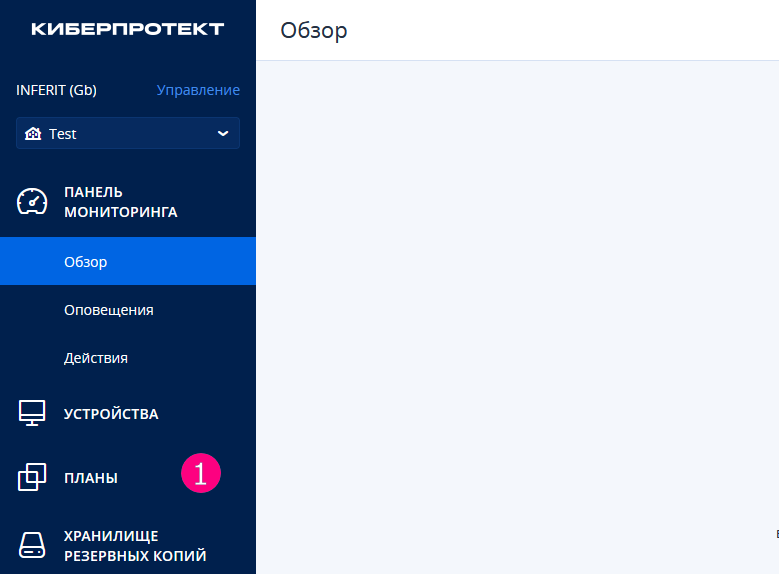
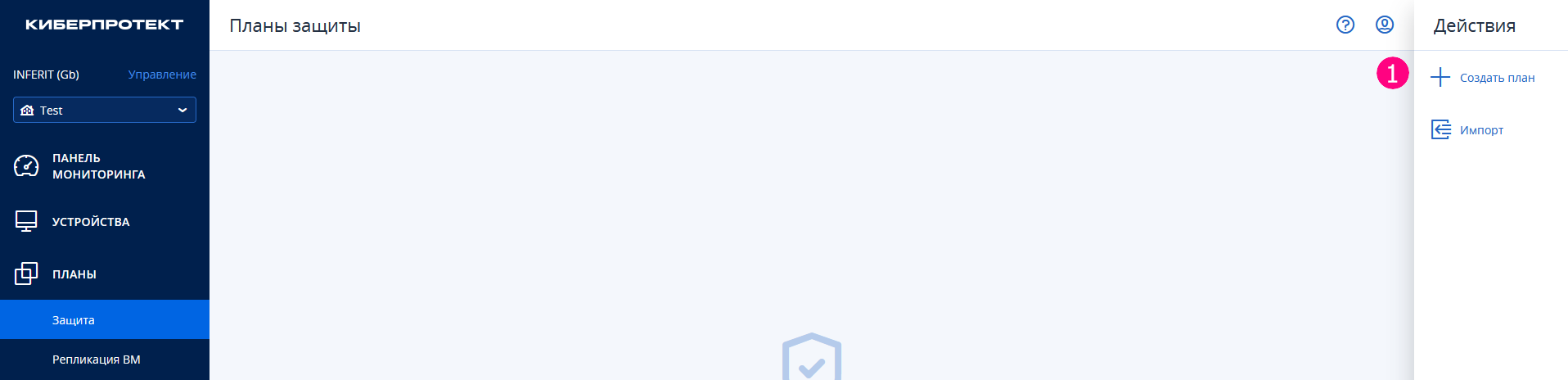
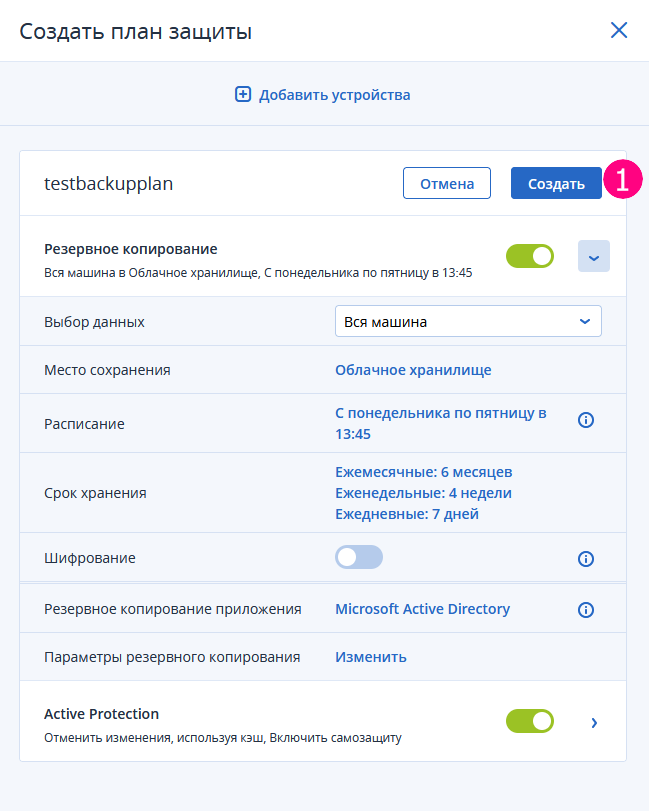
Выбрать пункт “Защита” – “Создать план”.
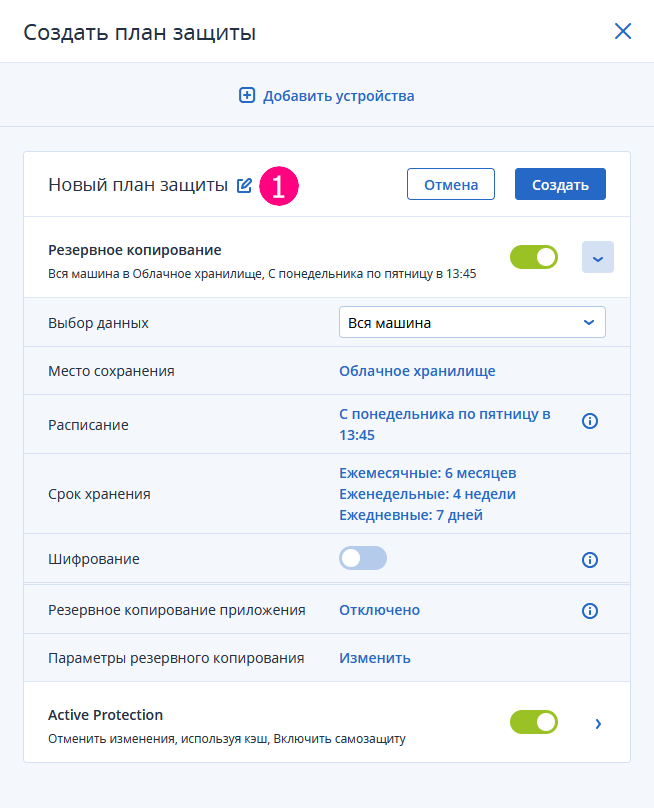
Присвоить плану осмысленное название.
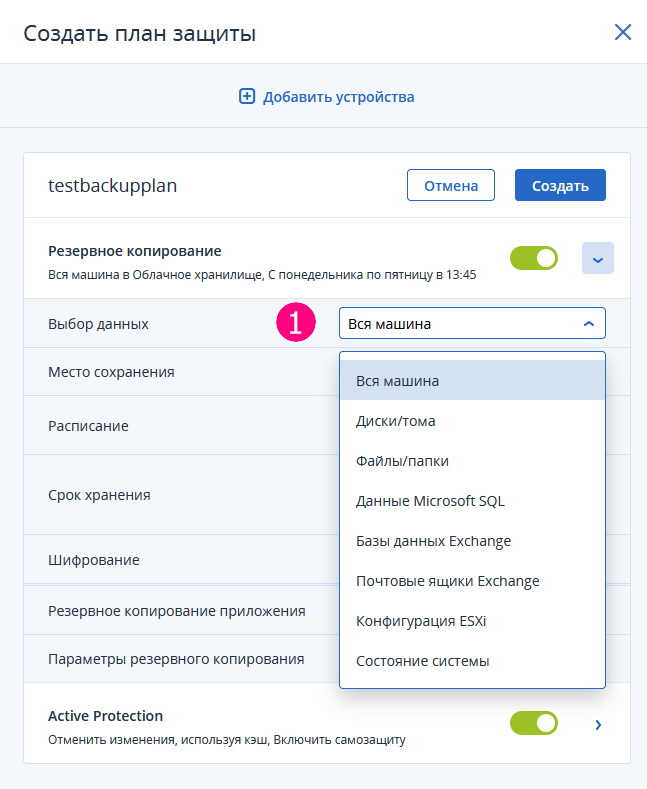
- В выпадающем списке “Выбор данных” определить, что именно на хосте предполагается защищать.
- В нашем случае, оставляем как есть “Вся машина”.
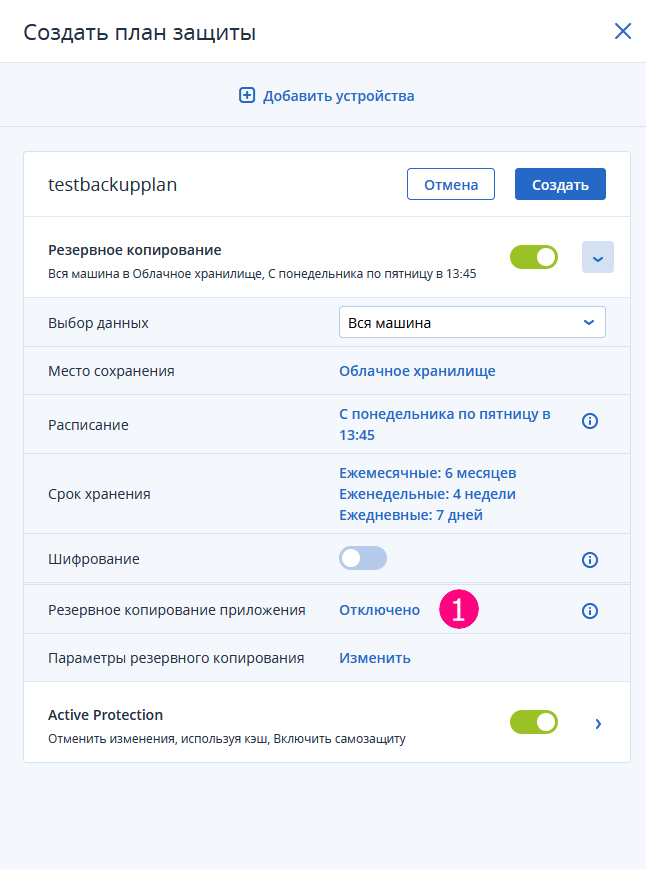
Нажать в пункте “Резервное копирование приложения” – “Отключено”.
Нажать – “Да” напротив “Microsoft Active Directory” – “Ок” (как пример).
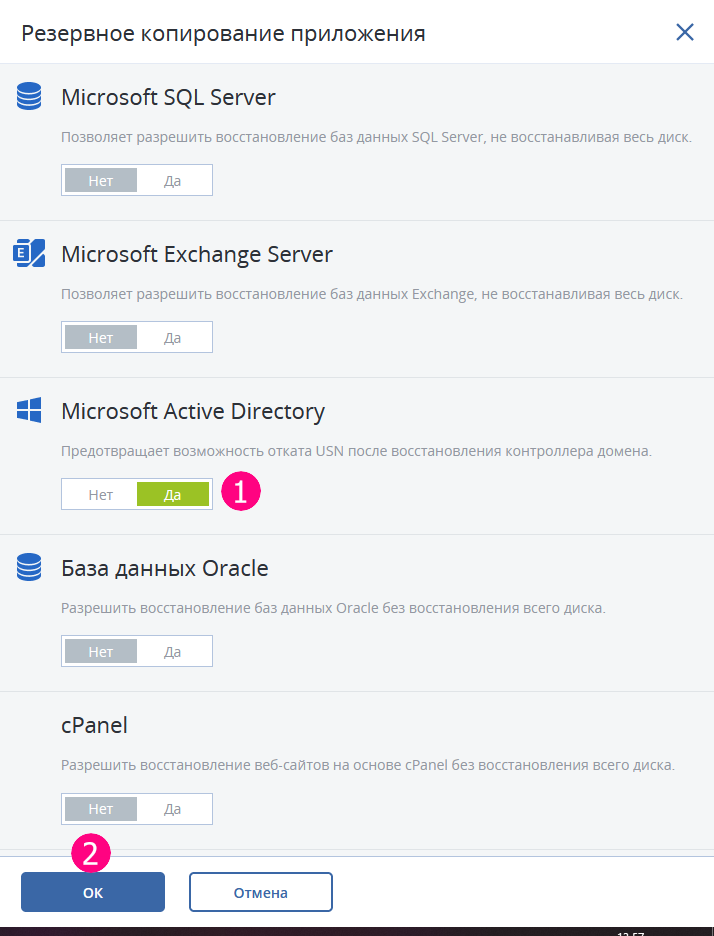
Для создания резервной копии приложения требуется, чтобы на хосте был установлен корректный агент, именно для резервного копирования AD (SQL, Exchange, etc).
Включение надстройки “Active Protection”.
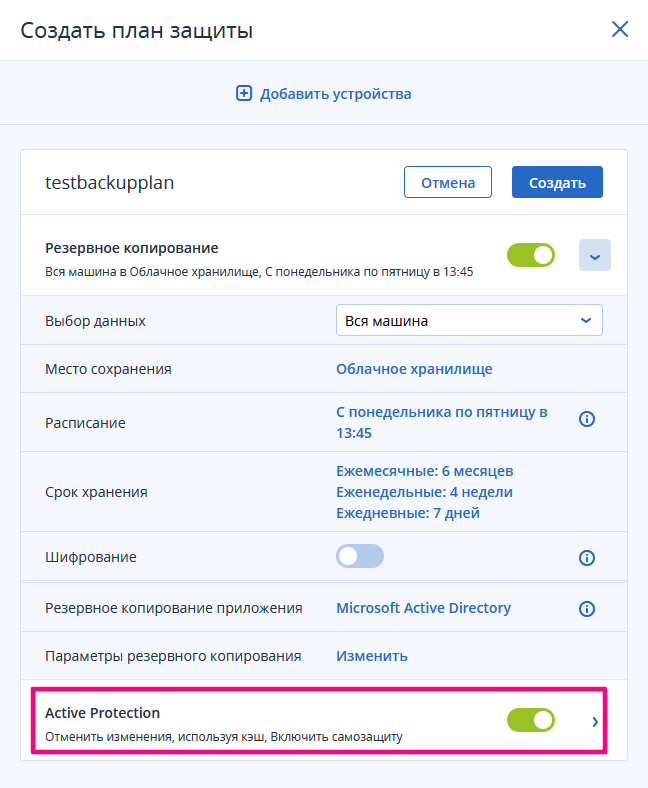
Надстройка позволяет активировать следующие функции:
- защита сетевых папок;
- защита на стороне сервера;
- выявление процесса майнинга криптовалют;
- самозащита.
Также она позволяет выбрать, что предпринять при обнаружении проблемы.
Для использования этой надстройки на хостах с OC Windows/Windows Server необходимо добавить в исключения брандмауэра следующие папки:
C:\Program Files\BackupClient
C:\Program Files\Common Files\Acronis
C:\Program Files (x86)\Common Files\Acronis
C:\ProgramData\Acronis
Настройка расписания.
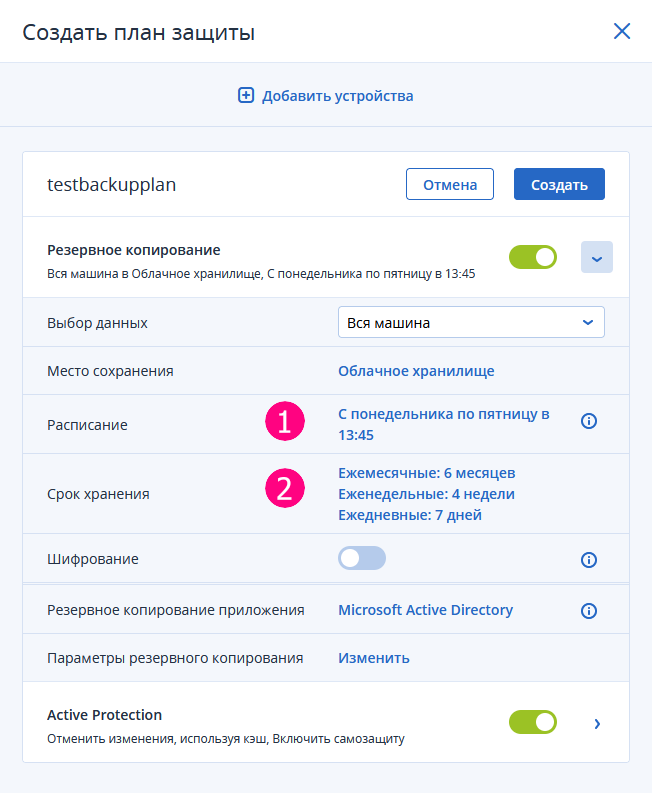
“Создать” план резервного копирования.
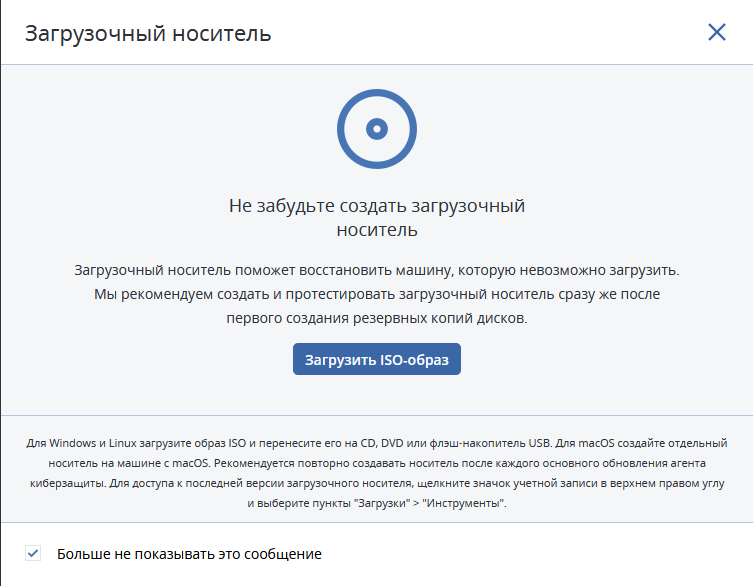
Будет предложено создать загрузочный носитель. Рекомендуется это сделать.
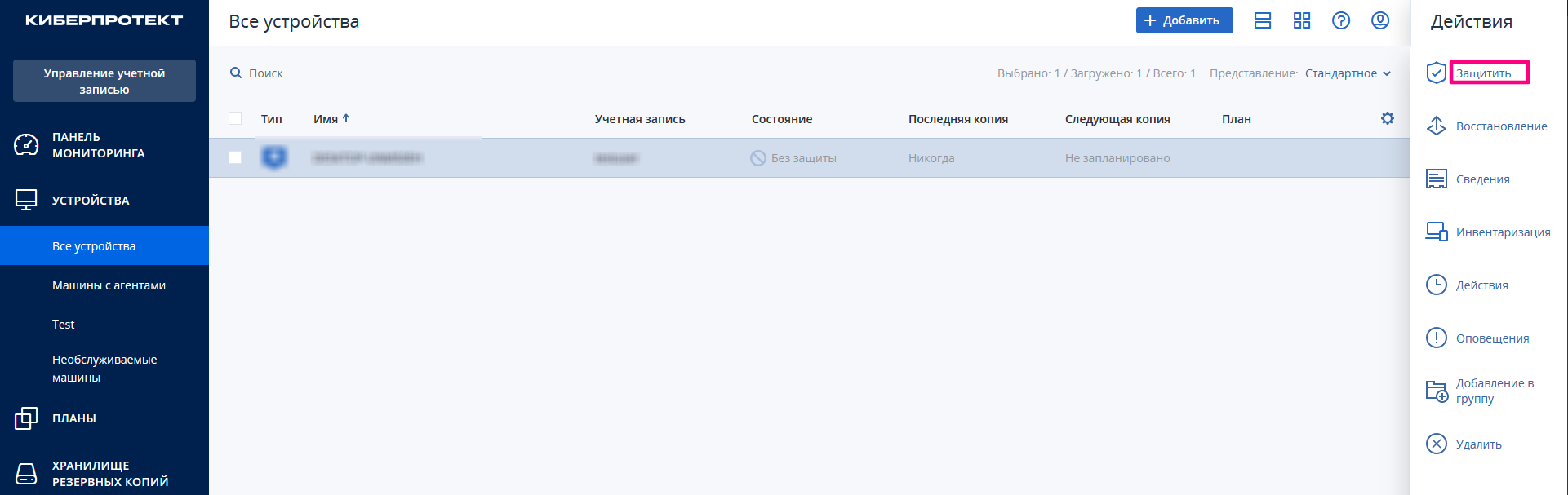
Добавление хоста
Перейти в раздел – “Устройства”, выделить хост, нажать – “Защитить”.
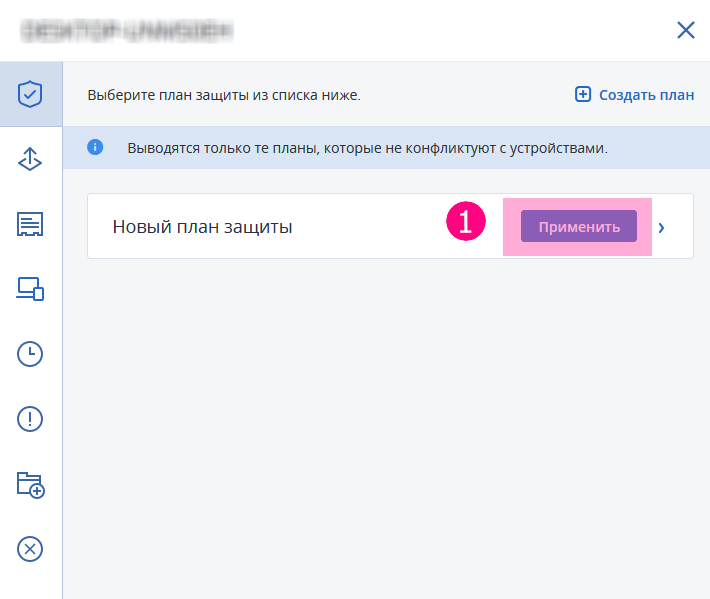
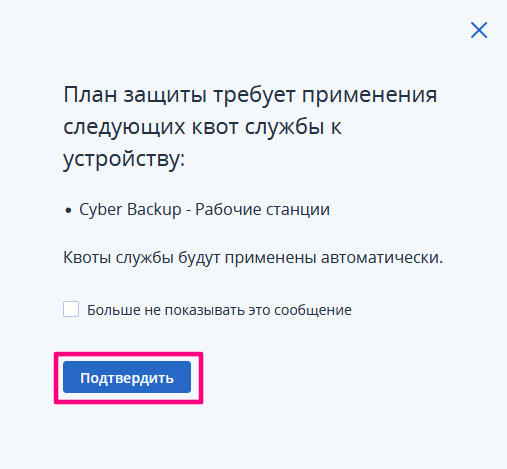
Применить соответствующий план.
Нажать – “Подтвердить”.
Обязательно проверяйте корректность выполнения резервного копирования до начала работы по расписанию!


