Использование S3-совместимого хранилища в Nextcloud в качестве внешнего диска — это надежный способ масштабировать объемы хранения, повысить отказоустойчивость данных и снизить нагрузку на основной сервер.
Подробно процесс установки Nextcloud расписан в официальной документации: https://docs.nextcloud.com/server/20/admin_manual/installation/index.html
После завершения установки останется произвести настройку на работу с S3 и проверить результат. В этой инструкции мы пошагово рассмотрим процесс интеграции S3-хранилища с Nextcloud.
Пошаговая настройка подключения
Активация поддержки внешних хранилищ
-
Войдите в Nextcloud под учетной записью администратора.
-
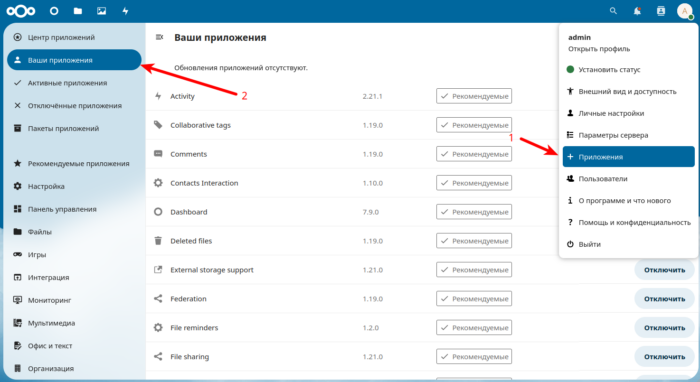
Перейдите в раздел «Приложения» → вкладка «Ваши приложения».
-
Найдите приложение «External storage support» и нажмите кнопку «Включить».
Добавление нового хранилища
-
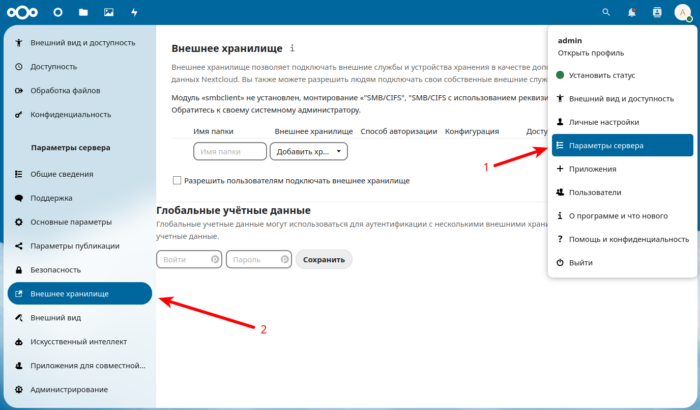
Перейдите в «Параметры сервера» → вкладка «Внешнее хранилище».
-
В столбце «Добавить хранилище» выберите «Amazon S3», а в поле «Аутентификация» выберите «Ключ доступа».
Настройка параметров подключения
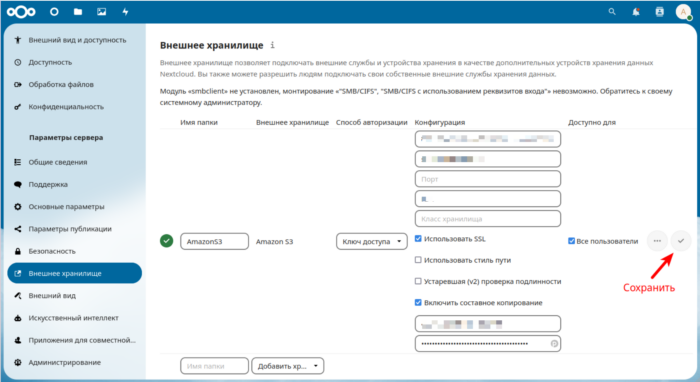
Заполните данные в форме:
-
Имя папки: Укажите желаемое название папки в интерфейсе Nextcloud.
-
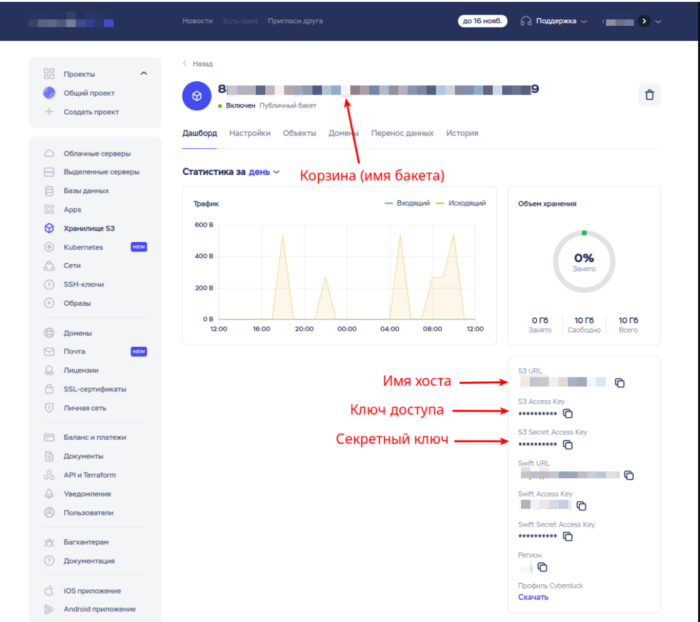
Корзина: Имя подключаемого бакета. Например, test-bucket-inferit.
-
Имя хоста: s3.inferit.cloud
-
Порт: Оставьте пустым.
-
Регион: None.
-
Ключ доступа: Access Key аккаунта, у которого есть доступ к бакету.
-
Секретный ключ: Secret Access Key аккаунта, у которого есть доступ к бакету.
-
Использовать SSL: Обязательно оставьте галочку.
-
Остальные параметры можно оставить по умолчанию.
Настройка доступов для пользователей
В столбце «Доступно для» выберите нужных пользователей или группы, либо установите галочку «Все пользователи». После этого сохраните изменения, нажав на кнопку «Сохранить».
Завершение настройки
Теперь подключенное S3-хранилище будет отображаться в файловом менеджере Nextcloud.
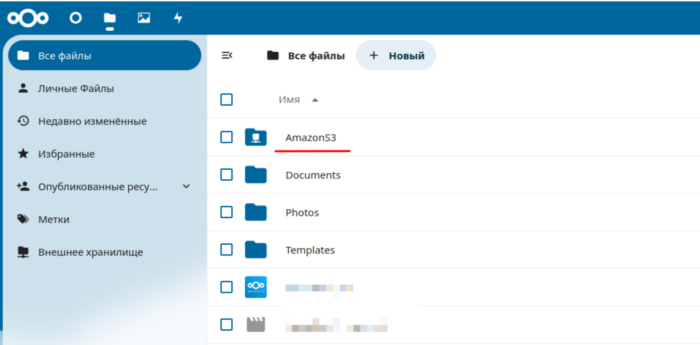
Теперь осталось проверить корректность работы интеграции:
-
Загрузите любой тестовый файл в новую папку через интерфейс Nextcloud.
-
Перейдите в панель управления S3-провайдера (https://console.inferit.cloud/storage) и откройте список объектов в подключенном бакете.
-
Убедитесь, что загруженный файл отображается там.
Готово! Ваше S3-хранилище успешно подключено к Nextcloud и готово к использованию.


