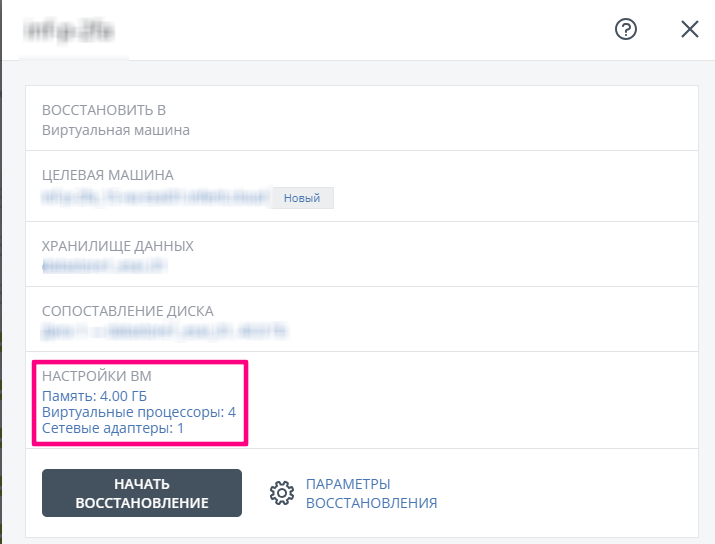
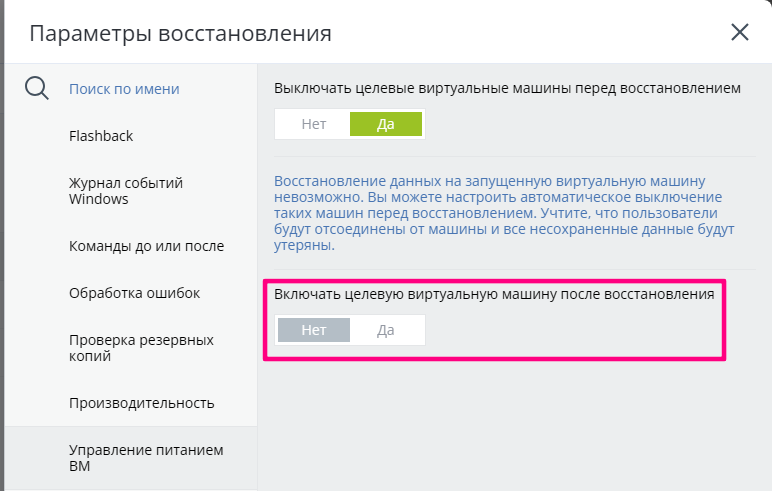
Восстановление виртуальной машины выполняется, когда машина остановлена. Система останавливает машину без запроса. После завершения восстановления, машину необходимо запустить вручную. В случае, если данное поведение необходимо изменить, воспользуйтесь параметром – «Управление питанием ВМ» (выберите пункт меню “Параметры восстановления” – “Управление питанием ВМ”)
Восстановление ВМ необходимо осуществлять с учётной записи, которая была использована при регистрации гипервизора в панели Киберпротекта!
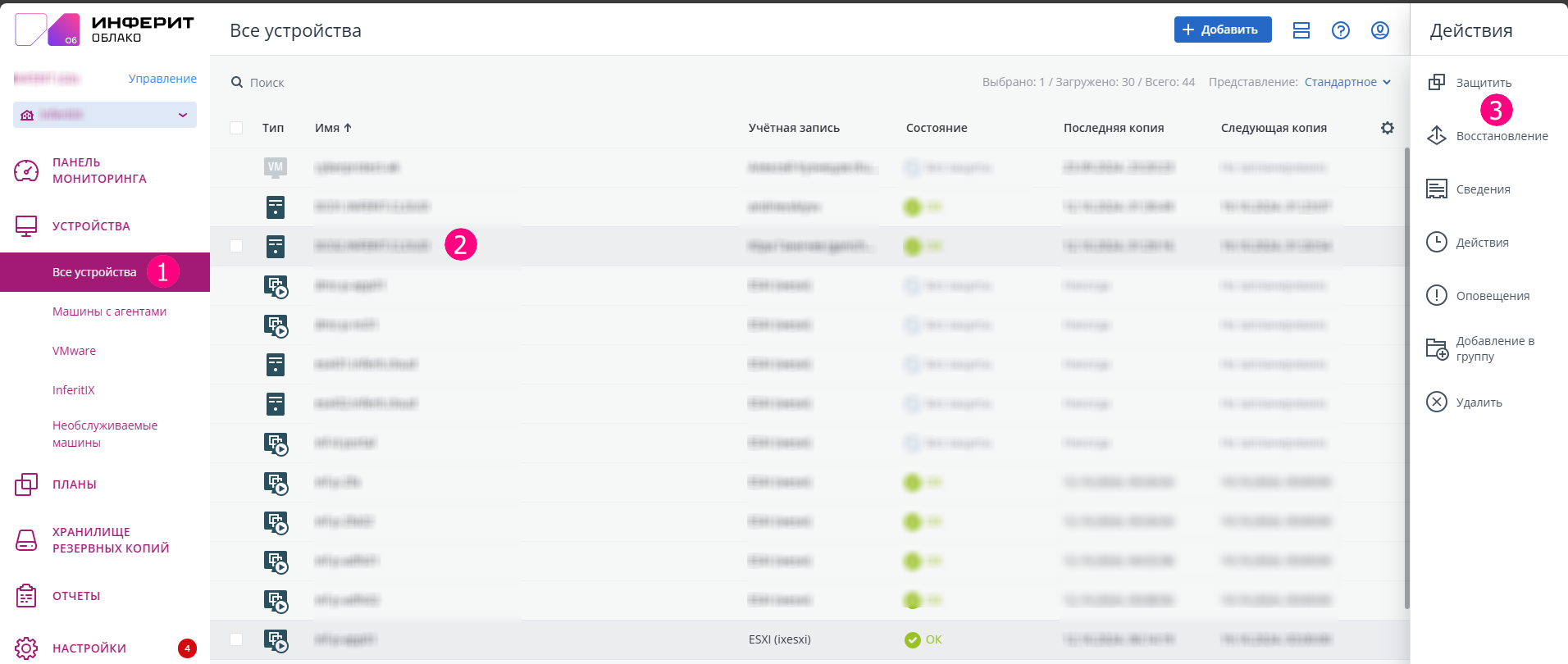
Выбор сущности для восстановления
- В консоли “Кибербекап” перейти в пункт меню – “Устройства” – “Все устройства”;
- Выбрать хост для восстановления;
- Нажать – “Восстановление”.
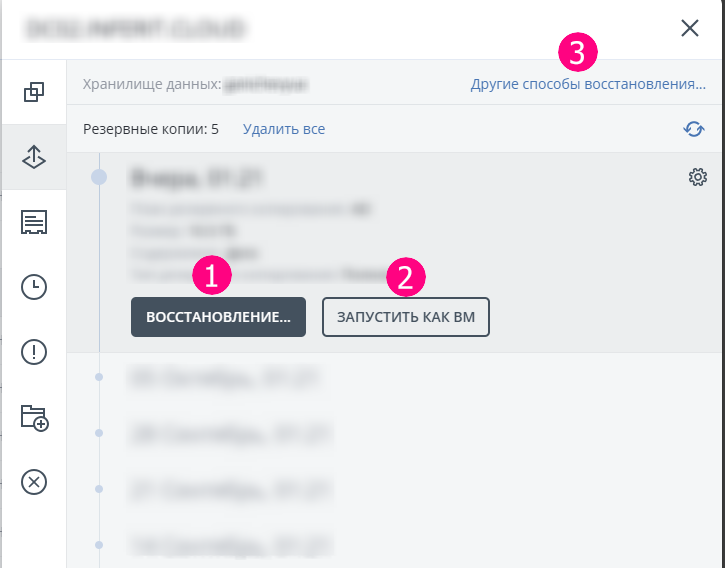
Определить способ восстановления
В меню восстановления доступны несколько способов:
- Восстановление всей машины / файлов и папок;
- Запуск резервной копии как новой ВМ;
- Другие способы восстановления (восстановление на другую ВМ, просмотр содержимого резервных копий и загрузка ISO-образа ВМ).
Проверка правильности указания целевого сервера
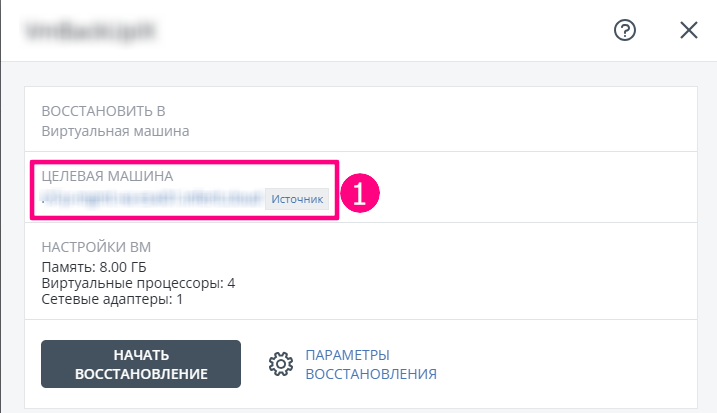
- Убедитесь, что в поле “Целевая машина” указана необходимая ВМ;
- Нажать – “Начать восстановление”.
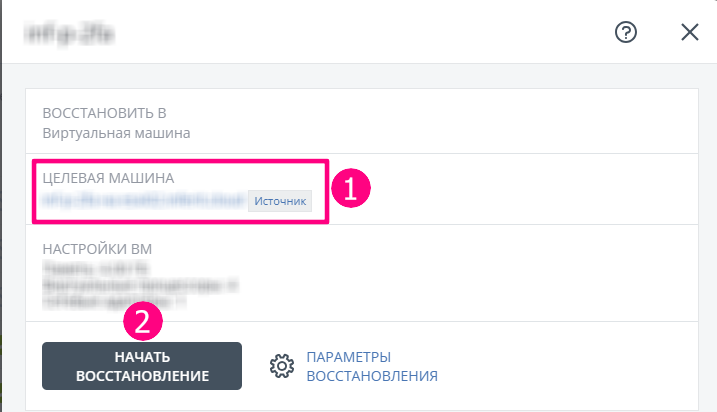
Ход выполнения восстановления показан в пункте меню – “Действия”.
Восстановление на другую ВМ
Чтобы восстановить ВМ на другую виртуальную машину:
- Нажать на пункт меню – “Целевая машина”;
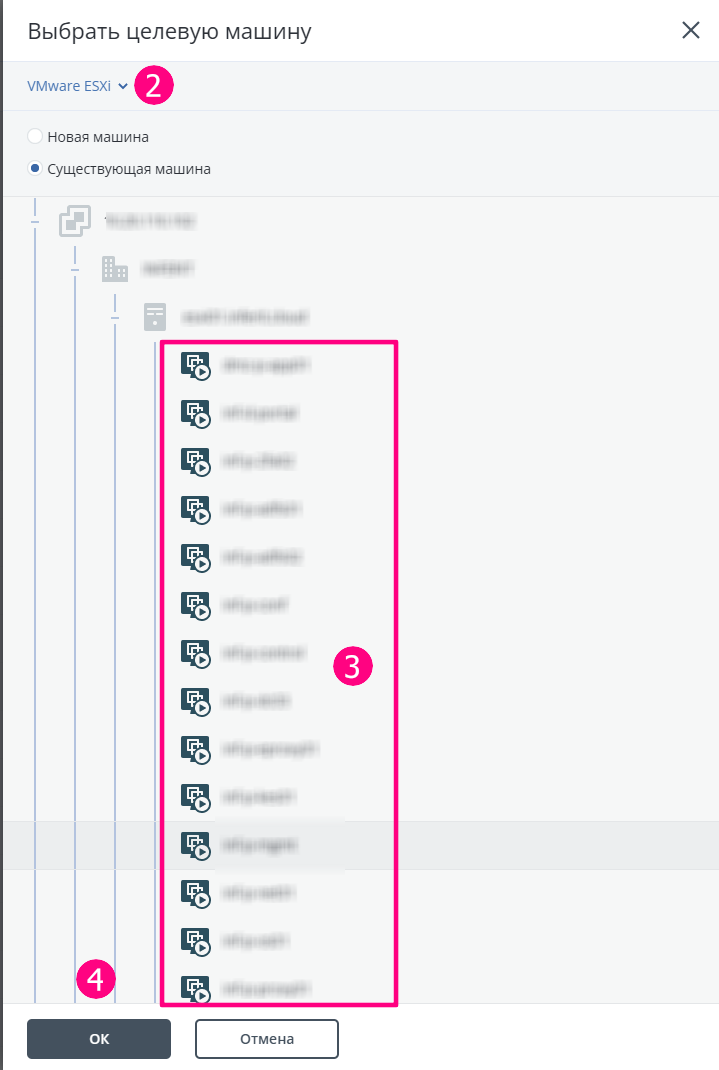
- Указать гипервизор (VMware ESXi, Hyper-V или Scale Computing HC3);
- Указать машину, в которую будет выполняться восстановление: новая или существующая (при выборе новой, выберите хост и укажите имя новой машины, либо выберите существующую машину);
- Нажать – “ОК”.
Специальные настройки
Возможно применить специальные настройки для восстановления:
- Изменить размер памяти;
- Количество процессоров;
- Сетевые подключения.