Multi-attach диски используются для подключения к нескольким Инстансам одновременно.
Создание Multi-attach диска
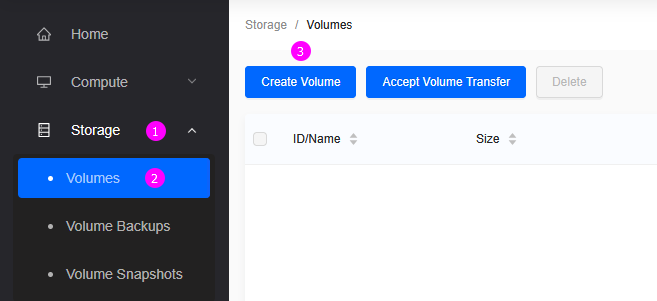
Перейти в раздел – "Storage" > "Volumes";
Нажать – "Create Volume".
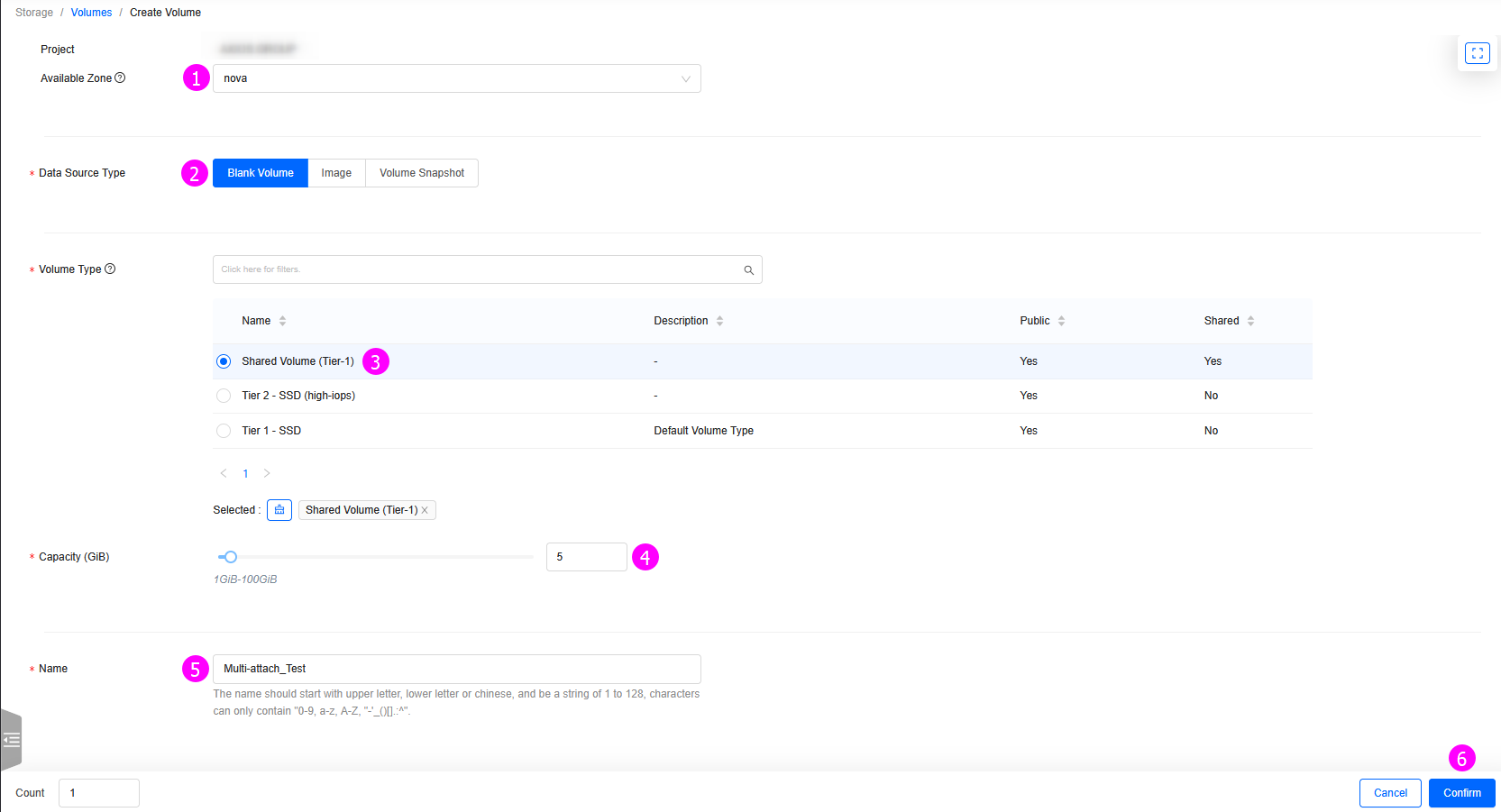
Заполнить поля:
- "Available Zone" – выбрать "Nova" (если не указано иного);
- "Data Source Type" – выбрать Blank Volume;
- "Volume Type" – выбрать Shared Volume (Tier-1);
- "Capacity (GiB)" – задать объём диска;
- "Name" – задать имя диска;
- Нажать – "OK".
Подключение Multi-attach диска к Инстансу
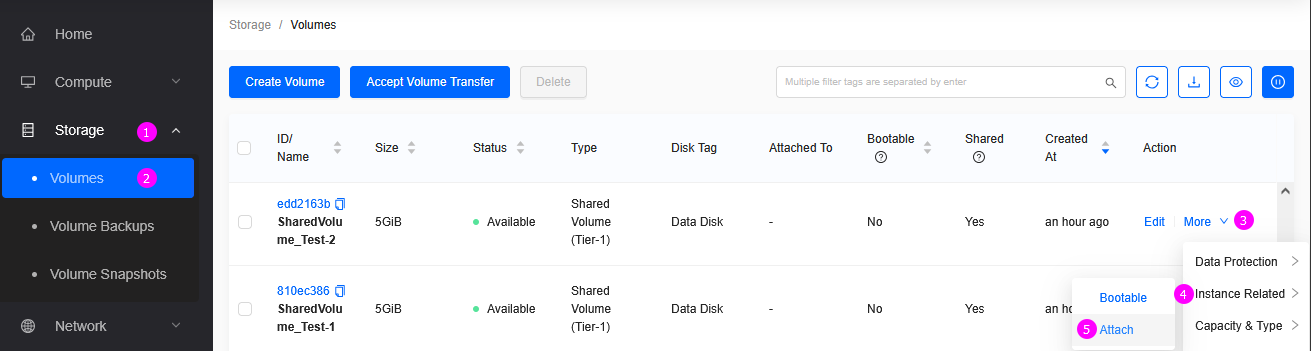
Перейти в раздел – "Storage > Volumes";
Выбрать тип диска –"Shared Volume", "More" > "Instance Related" > "Attach".
Выбрать Инстанс;
Нажать – "OK".
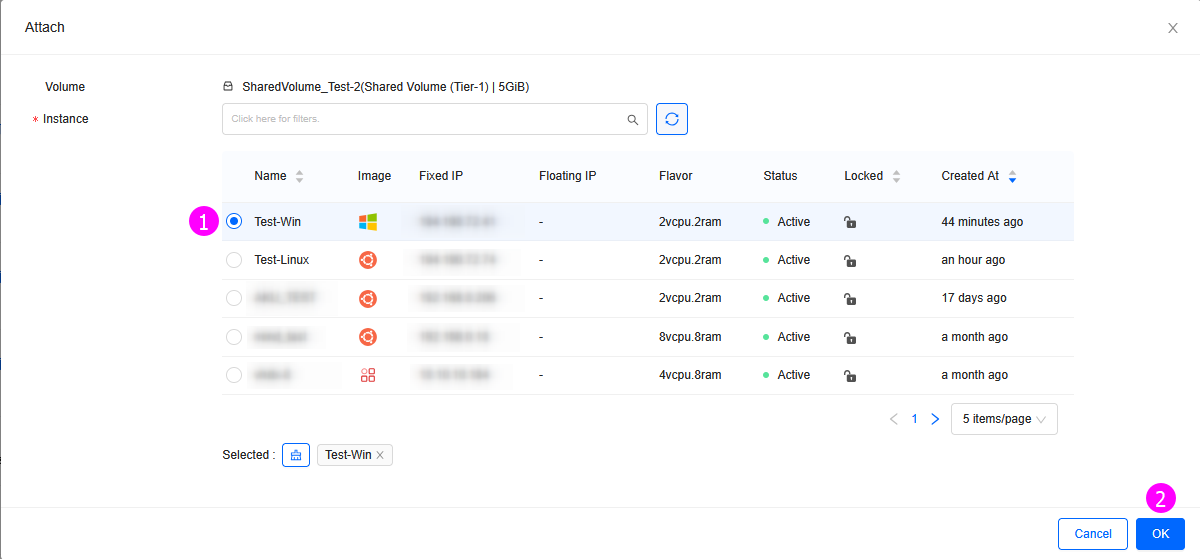
Для прикрепления Multi-attach диска к другому Инстансу необходимо повторно выполнить процесс подключения.
Монтирование диска
Linux
Выполнять команды необходимо на всех инстансах, к которым подключен multi-attach диск.
sudo mkdir /mnt/shared_disk #создание директории для монтирования
sudo mkfs.ext4 /dev/vdb #создание на диске файловой системы
sudo mount /dev/vdb /mnt/shared_disk #Привязка диска к папке
Windows
Файловая система Windows не позволяет одновременно работать c файлами на разных Инстансах.
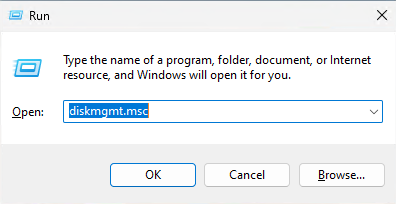
Нажать – "Win" + "R";
Ввести – "diskmgmt.msc";
Нажать – "OK".
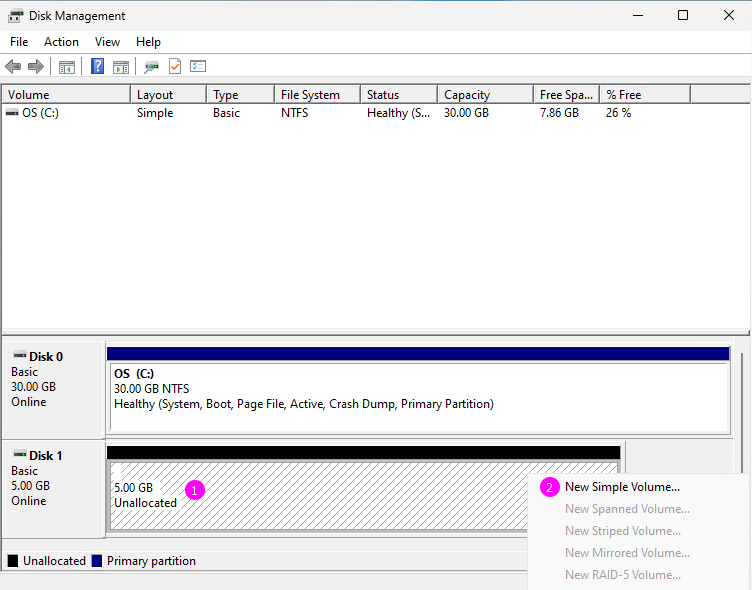
- Выбрать диск. Нажать правой кнопкой мыши на неразмеченной области (чёрный цвет);
- Нажать – "New Simple Volume";
- "Simple volume size in MB" – предзаполнено (общий объём диска, если не указано иного);
- Нажать – "Next";

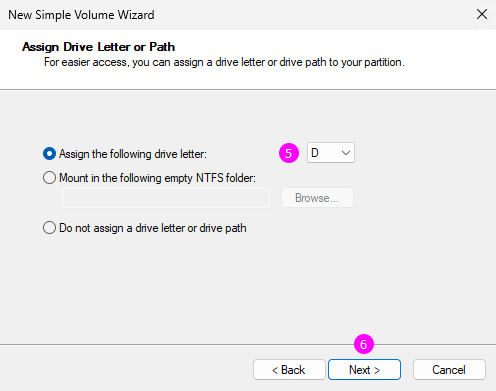
- "Assing the following drive letter' – выбрать букву диска;
- Нажать – "Next";
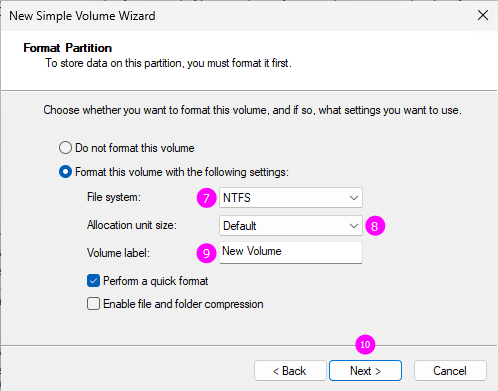
- "File system" – выбрать файловую систему;
- "Allocation unit size" – выбрать размер кластера;
- "Volume label" – ввести название тома;
- Нажать – "Next".
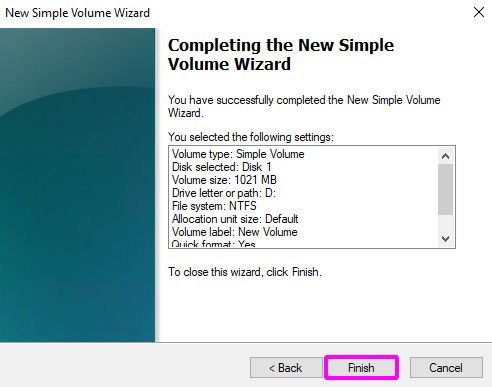
Нажать – "Finish"