WinSCP (Windows)
Скачать актуальную версию клиента по ссылке – перейти.
Открыть клиент
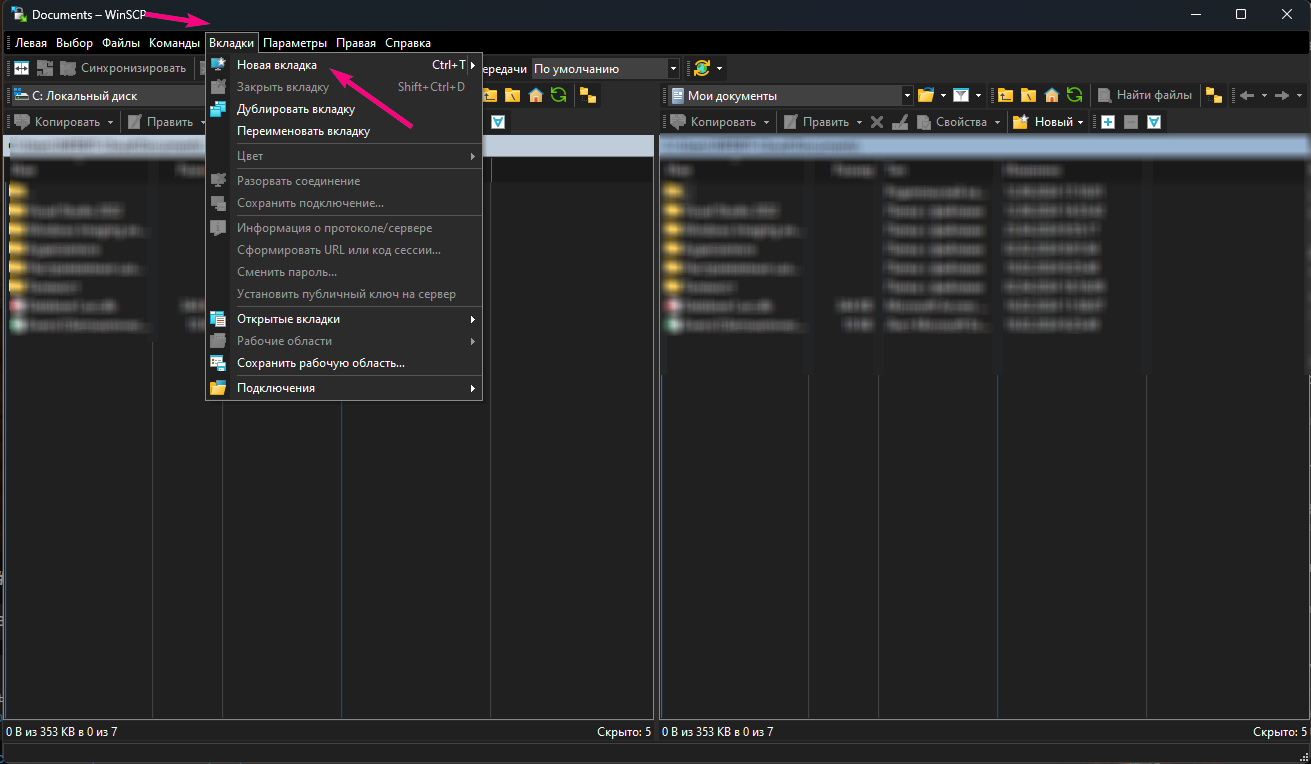
В окне клиента перейдите в раздел "Вкладки" - "Новая вкладка".
Настроить стиль URL
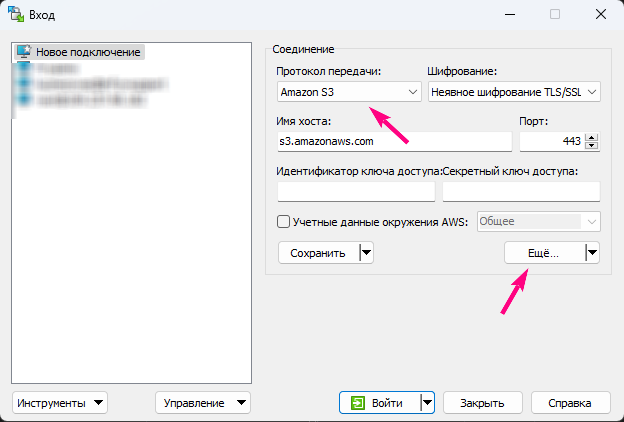
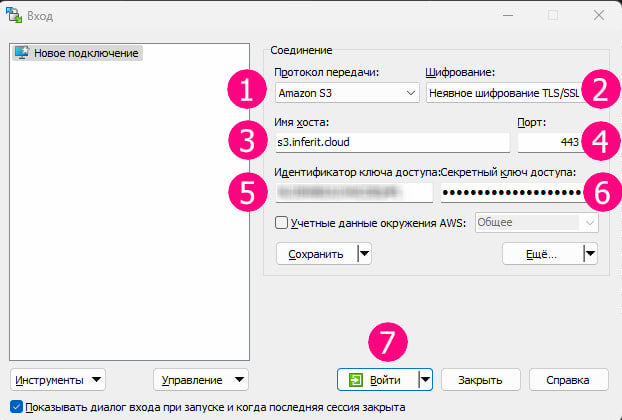
Выбрать протокол передачи – Amazon S3, нажать – "Еще...".
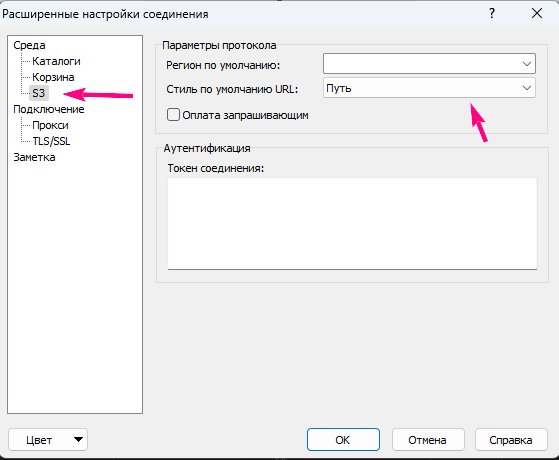
В разделе "Среда" перейти в пункт меню –"S3". Выбрать стиль по умолчанию URL –"Путь", нажать –"ОК".
Заполнить поля подключения
- Выбрать протокол для подключения;
- Выбрать тип шифрования –"Неявное шифрование TLS/SSL";
- Ввести имя хоста –"s3.inferit.cloud";
- Указать порт, по-умолчанию"443";
- Ввести идентификатор ключа доступа;
- Ввести секретный ключ доступа;
- Нажать –"Войти".
Cloudberry Explorer (Windows, MacOS)
Скачать актуальную версию клиента по ссылке – перейти.
Рекомендуется использовать PRO версию.
Открыть клиент Cloudberry
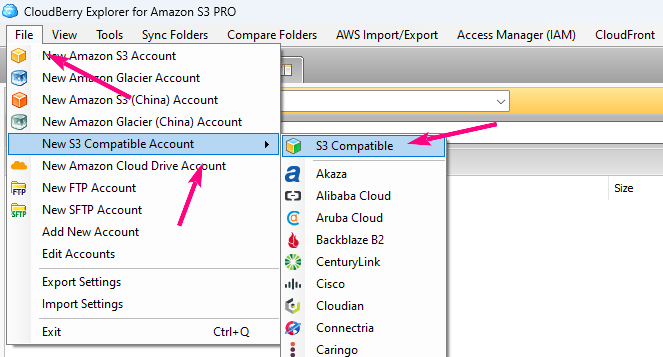
Перейти в раздел меню –"File"–"New S3 Compatible Account"–"S3 Compatible".
Настроить параметры подключения
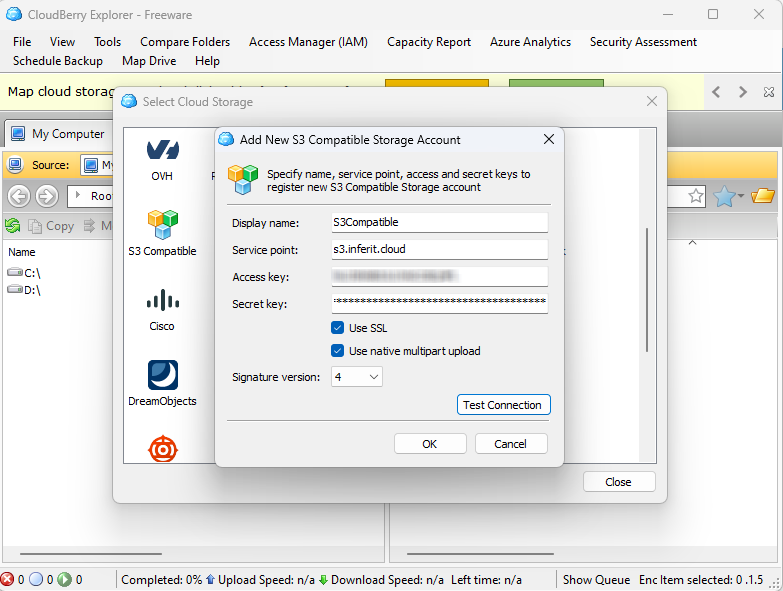
В открывшемся окне:
- Ввести желаемое для подключения имя;
- Ввести адрес для подключения –"s3.inferit.cloud";
- Ввести ключ доступа;
- Ввести секретный ключ;
- Проверить доступность подключения, нажав на кнопку"Test connection";
- Нажать –"ОК"и"Close" в открывшемся следом окне.
Проверить доступность хранилища
Для проверки доступности, перейти в раздел меню источника "Source" и выбрать созданное подключение.

В случае отсутствия бакета в списке, создайте его при помощи кнопки на панели задач.
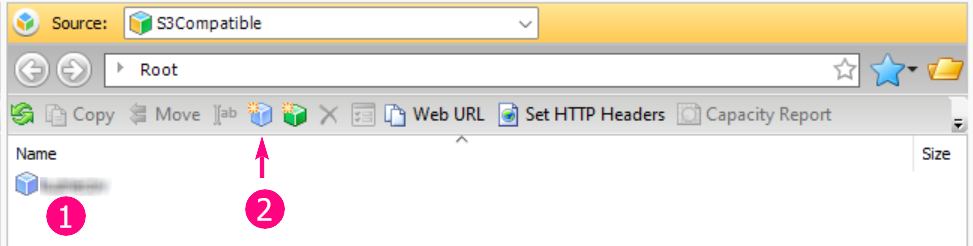
При возникновении ошибки – “TooManyBuckets”, необходимо обратиться в службу технической поддержки. Квота на создание бакетов превышена.
CyberDuck (Windows, MacOS)
Скачать актуальную версию клиента можно здесь.
Открыть клиент CyberDuck и произвести первоначальную надстройку
Перейти в раздел меню –"Правка"–"Настройки...".
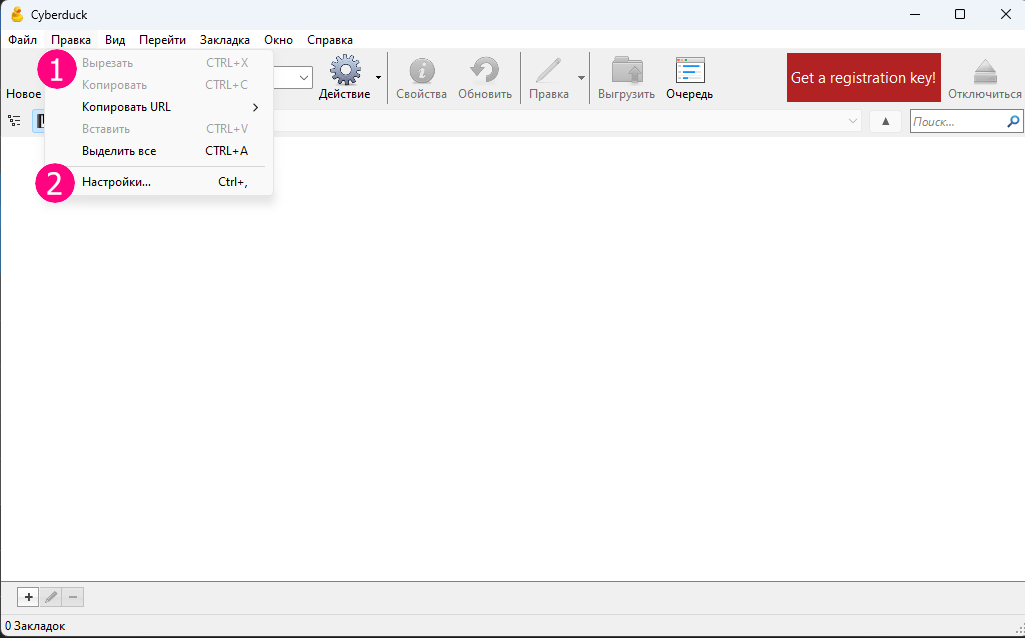
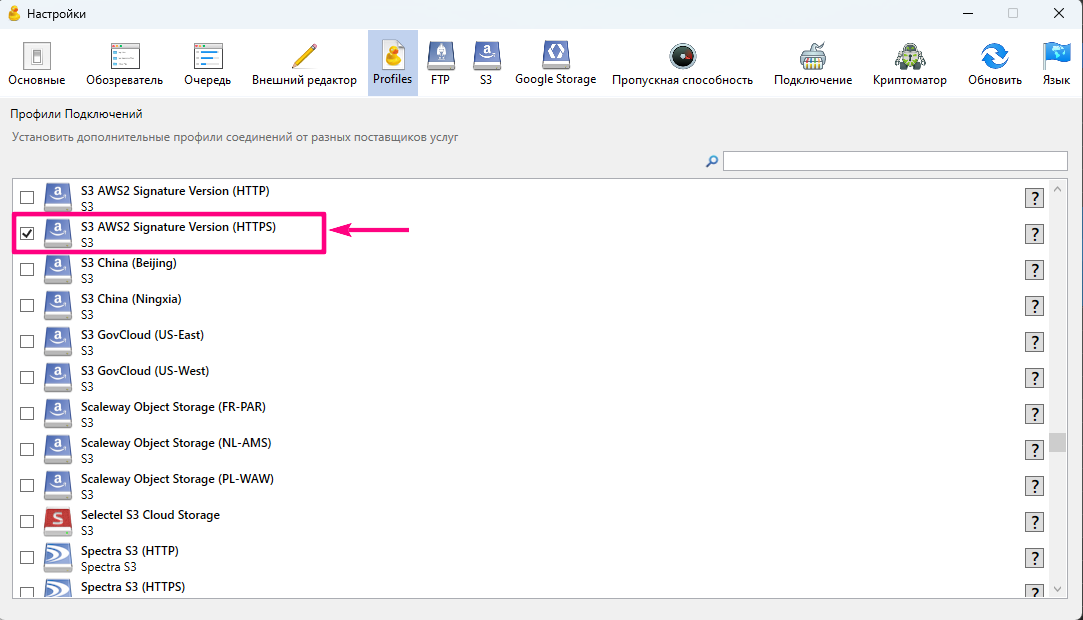
В каталоге"Profiles"в верхнем меню найти и активировать профиль"S3 AWS2 Signature Version (HTTPS)"
Создать подключение и настроить его параметры
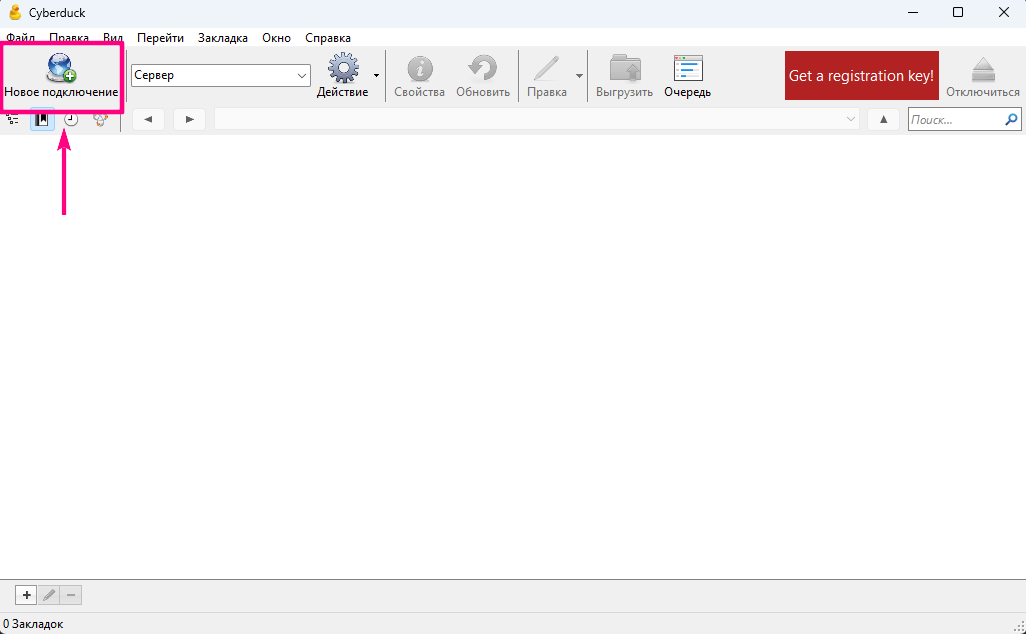
Выйти на главную страницу и нажать-"Новое подключение".
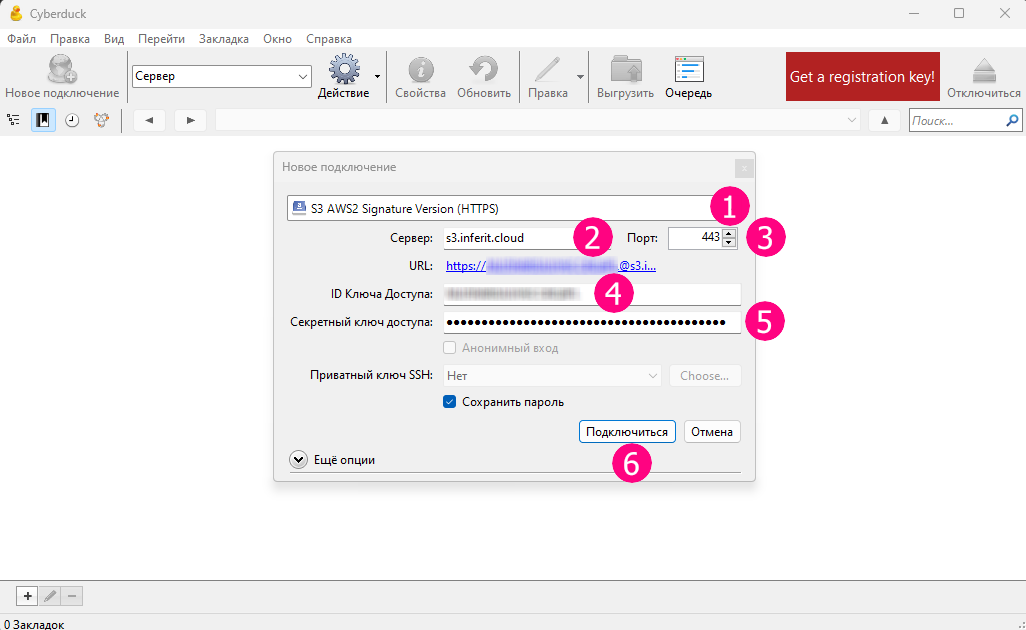
В открывшемся окне:
- Выбрать профиль, активированный на прошлом шаге;
- Ввести адрес для подключения –"s3.inferit.cloud";
- Задать порт –"443";
- Ввести ключ доступа;
- Ввести секретный ключ;
- Нажать –"Подключиться".
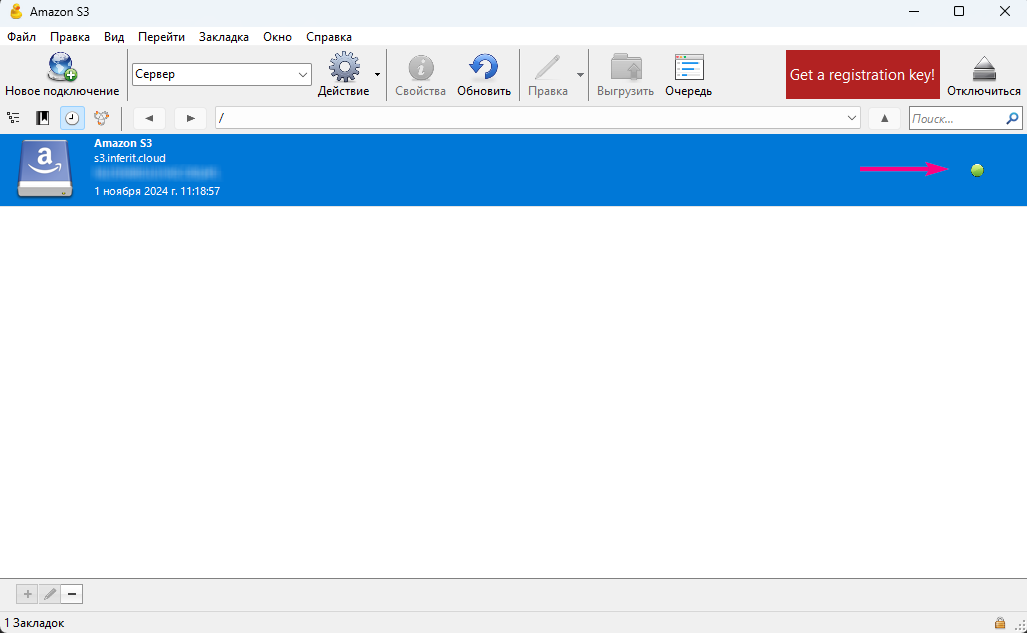
Проверить статус соединения в разделе – “History” по боковому индикатору.
S3 Browser (Windows)
Скачать актуальную версию клиента можно по ссылке.
Открыть клиент S3 Browser
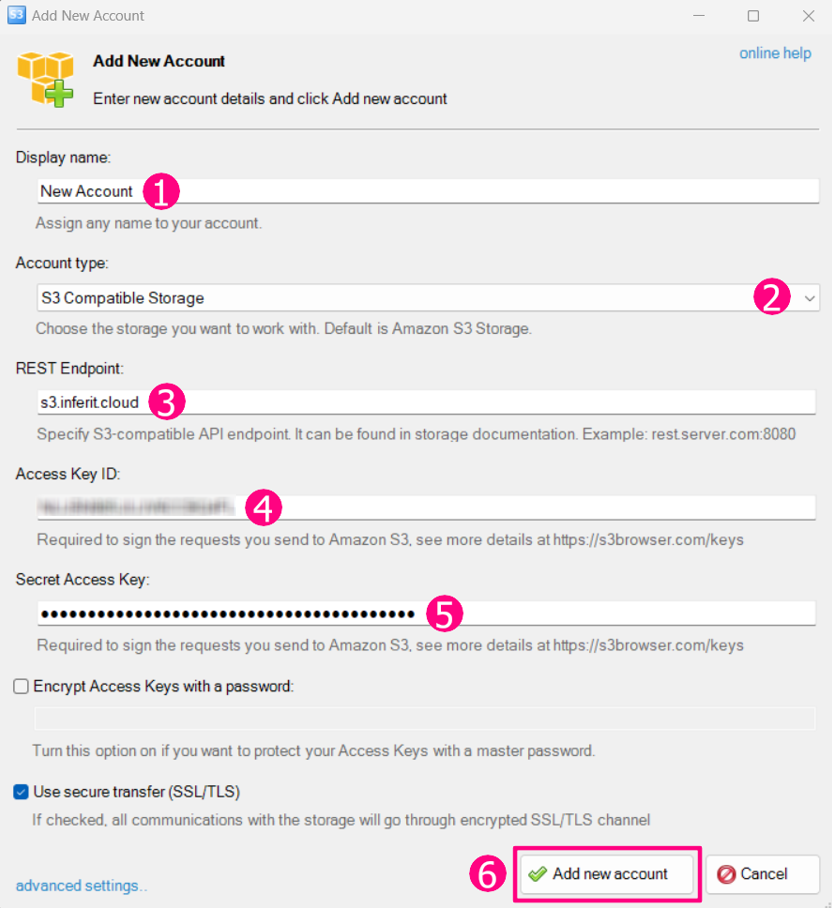
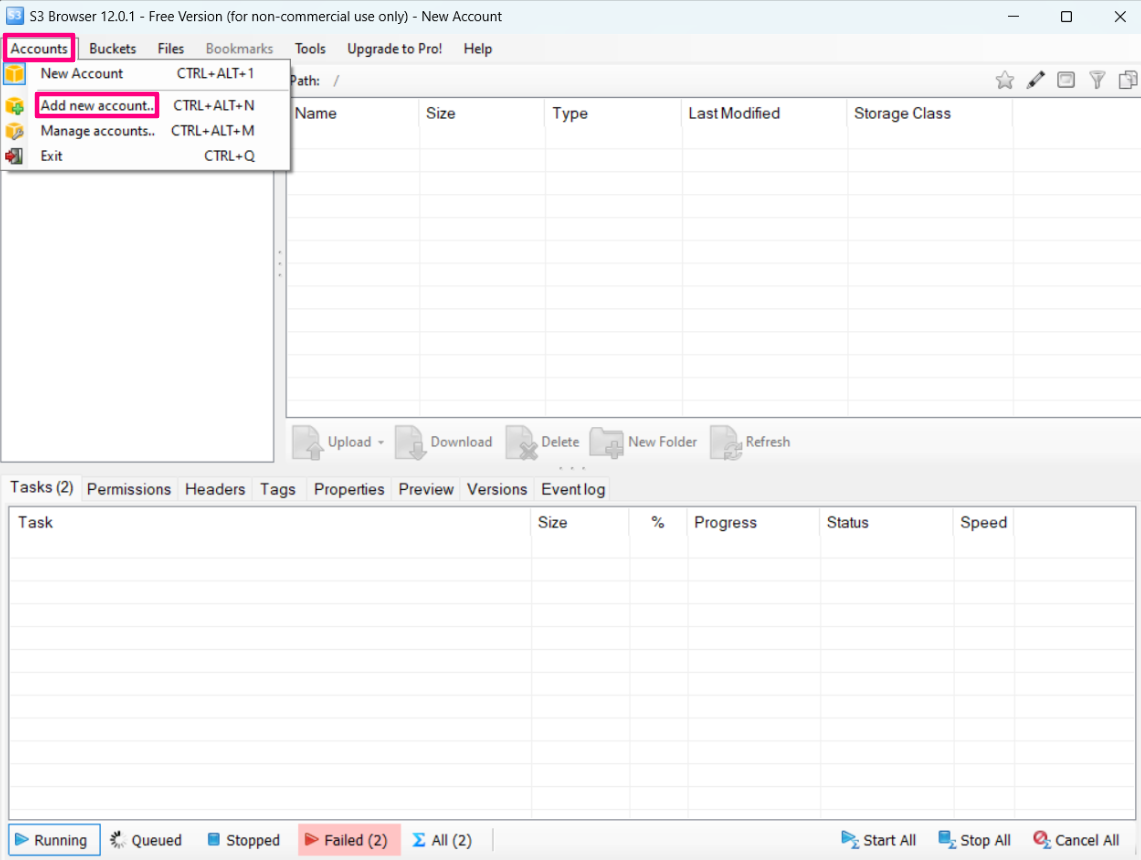
Перейти в раздел меню –"Accounts" - "Add new account..."
Настроить параметры подключения:
- Задать произвольное отображаемое имя аккаунта;
- Указать тип аккаунта –"S3 Compatible Storage";
- Ввести адрес для подключения –"s3.inferit.cloud";
- Ввести ключ доступа;
- Ввести секретный ключ;
- Нажать –"Add new account".